# Shopify POS-integration
Shopify POS-integrationen lader dig oprette Tipo-aftaler direkte i Shopify POS-appen, så medarbejdere i butikken kan booke tjenester og lægge dem i indkøbskurven under checkout.
Download Shopify point of sale-appen, så kan du booke aftaler hurtigt og nemt med Tipo Appointment Booking.
***
### ⚙️ Sådan fungerer det i Shopify POS
I Shopify POS skal medarbejderne:
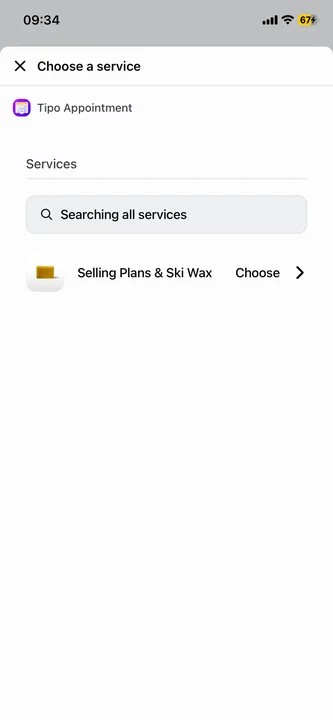
1. Vælge en tjeneste fra Tipo
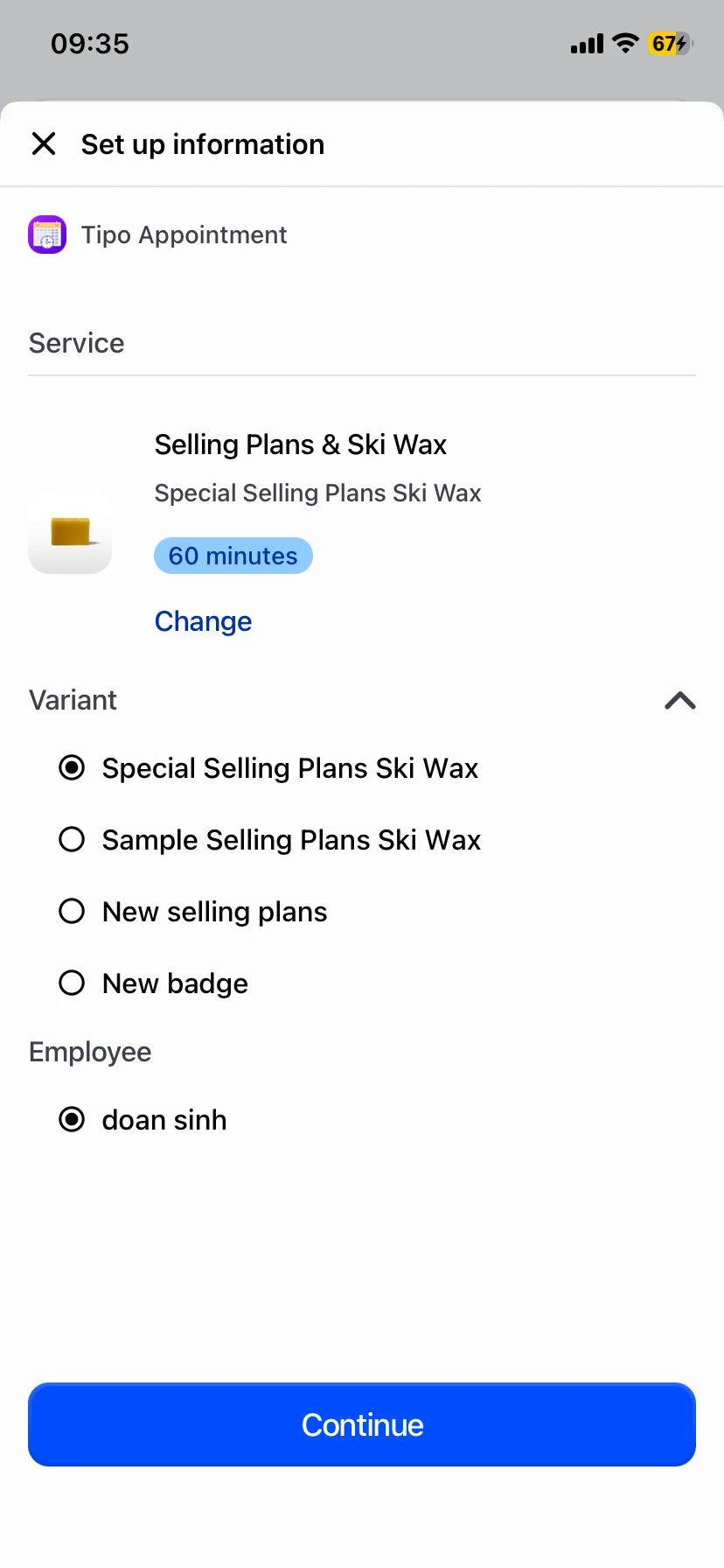
2. Vælge tjenestens muligheder (variant) og medarbejder (hvis aktiveret)
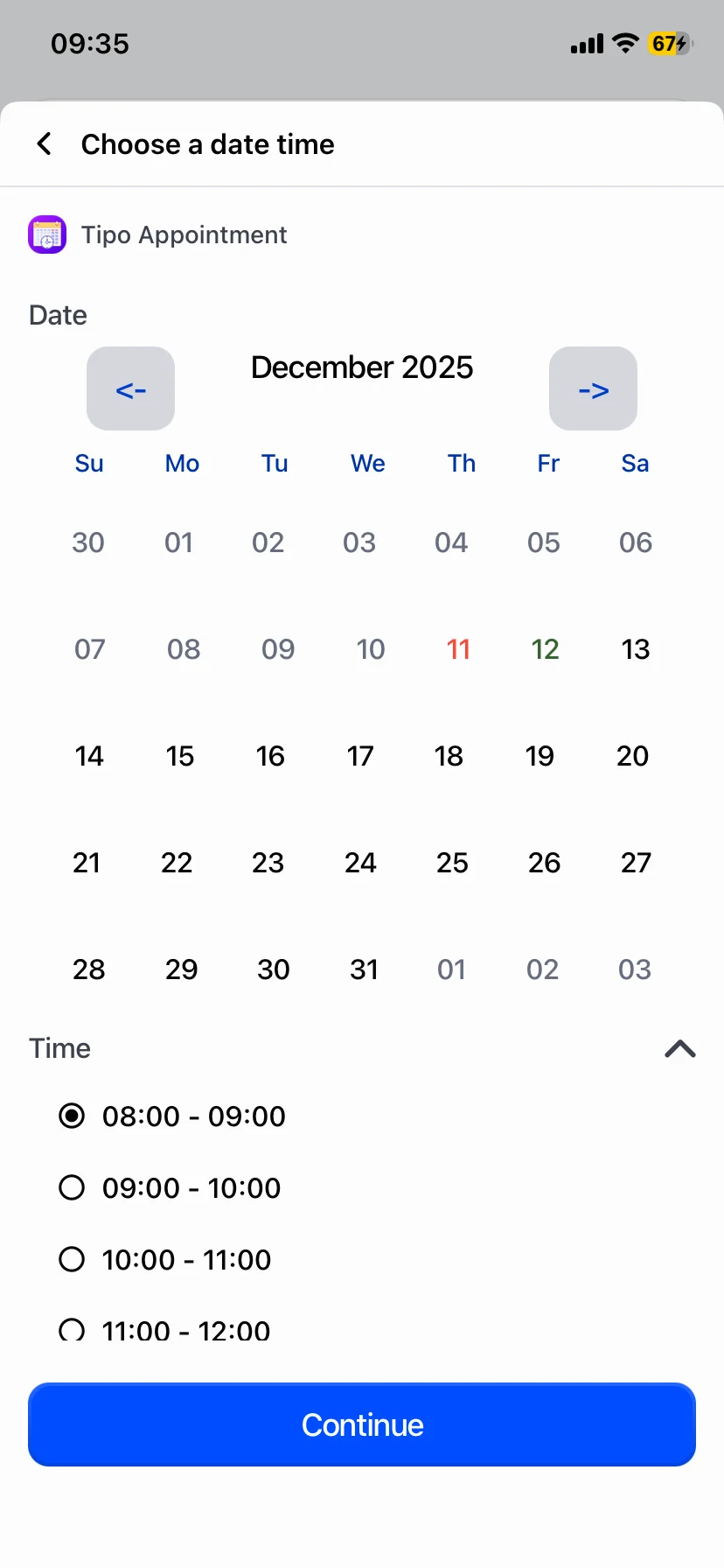
3. Vælge dato og tidspunkt
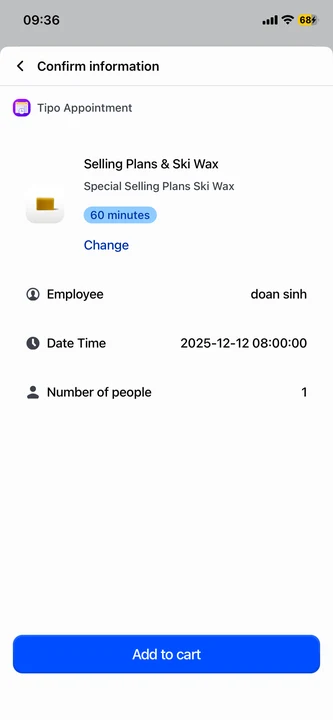
4. Bekræfte detaljerne
5. Trykke på **Læg i indkøbskurv (Add to cart)**
Det opretter en aftale, der er knyttet til POS-checkoutforløbet.
***
### 🛒 Opret en aftale i Shopify POS
#### Trin 1: Vælg en tjeneste
Åbn Tipo Appointment i Shopify POS, og vælg den tjeneste, du vil booke.
#### Trin 2: Vælg tjenestens muligheder (variant) og medarbejder
Vælg varianten (hvis din tjeneste har flere muligheder) og vælg medarbejderen/teammedlemmet (hvis relevant), og tryk derefter på **Fortsæt (Continue)**.
#### Trin 3: Vælg dato og tidspunkt
Vælg aftalens dato og et ledigt tidspunkt, og tryk derefter på **Fortsæt**.
***
#### Trin 4: Bekræft og læg i indkøbskurv
Gennemgå bookingoversigten, og tryk derefter på **Læg i indkøbskurv**.
***
### ✅ Bedste praksis for booking i butikken
* Brug POS-integrationen til kunder uden aftale og planlægning i butikken
* Bekræft, at **teammedlemmet** er korrekt, før du lægger i indkøbskurven
* Tjek **dato og tidspunkt** en ekstra gang i bekræftelsestrinnet
***
### 🛠️ Fejlfinding
#### Tipo Appointment vises ikke i Shopify POS
* Bekræft, at Shopify POS-integrationen er aktiveret i Tipo-indstillingerne
* Sørg for, at du er logget ind på den rigtige Shopify-butik i POS
* Genstart enheden, og test igen
#### Ingen ledige tidspunkter
* Tjek dine indstillinger for tjenestens tilgængelighed i Tipo (arbejdstider, kapacitet, blokerede datoer)
* Bekræft, at det valgte teammedlem har ledig tid (hvis planlægning pr. teammedlem er aktiveret)
***
**🙋 Brug for mere hjælp?**
Hvis du stadig har brug for hjælp, er du velkommen til at skrive til os på . Vi hjælper dig gerne videre. Dette skærmbillede er ikke tilgængeligt i den oprindelige dokumentation.