# Google Sheets-integration
Eksportér bookinger til Google Sheets, så du kan følge aftaler, lave rapporter og dele data med dit team.
### 🔌 Forbind Tipo med Google Sheets
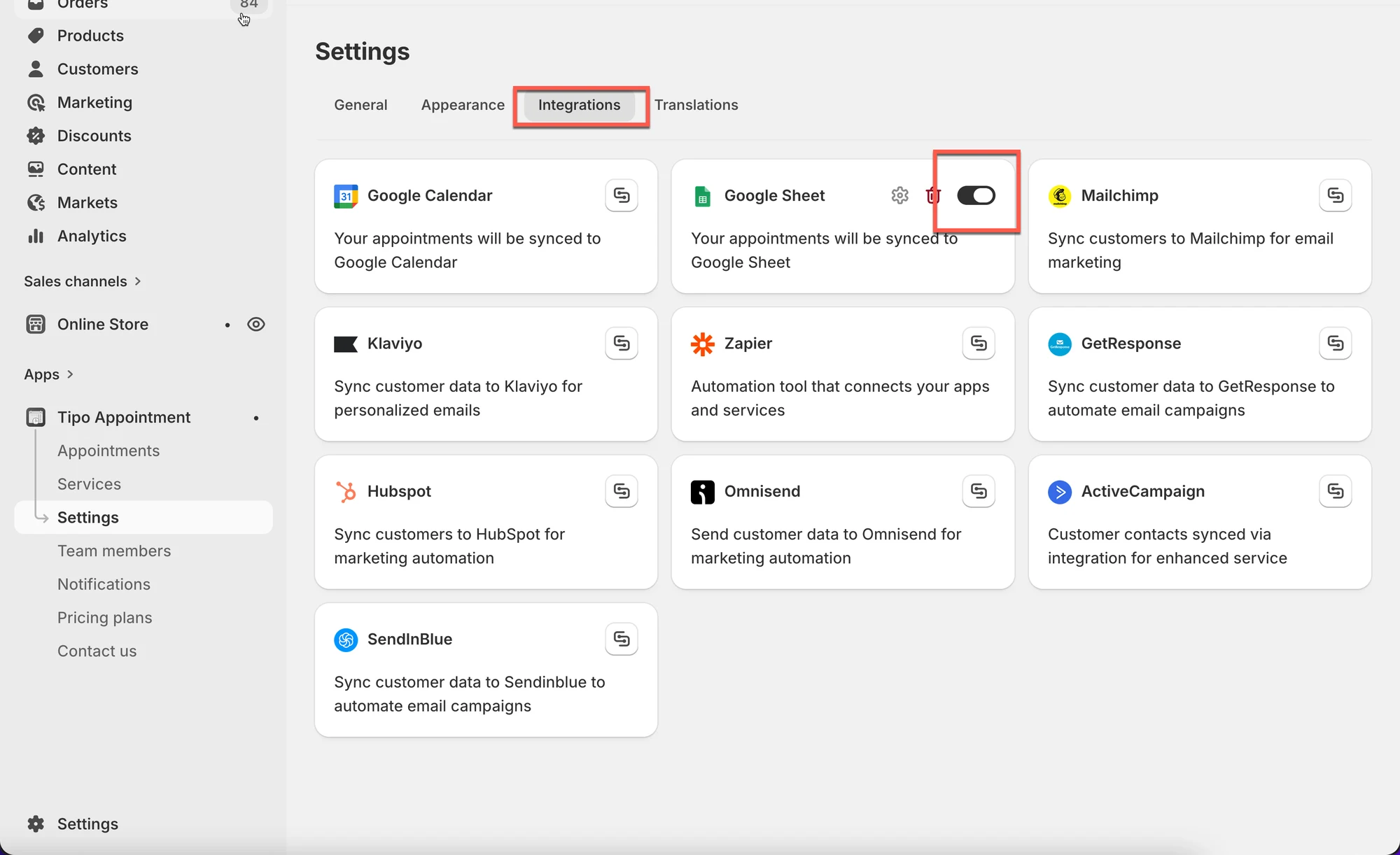
1\. Åbn appen > klik på **Indstillinger (Settings)** > **Integrationer (Integrations)** > find muligheden **Google Sheets**
2. Slå muligheden **Google Sheets** TIL
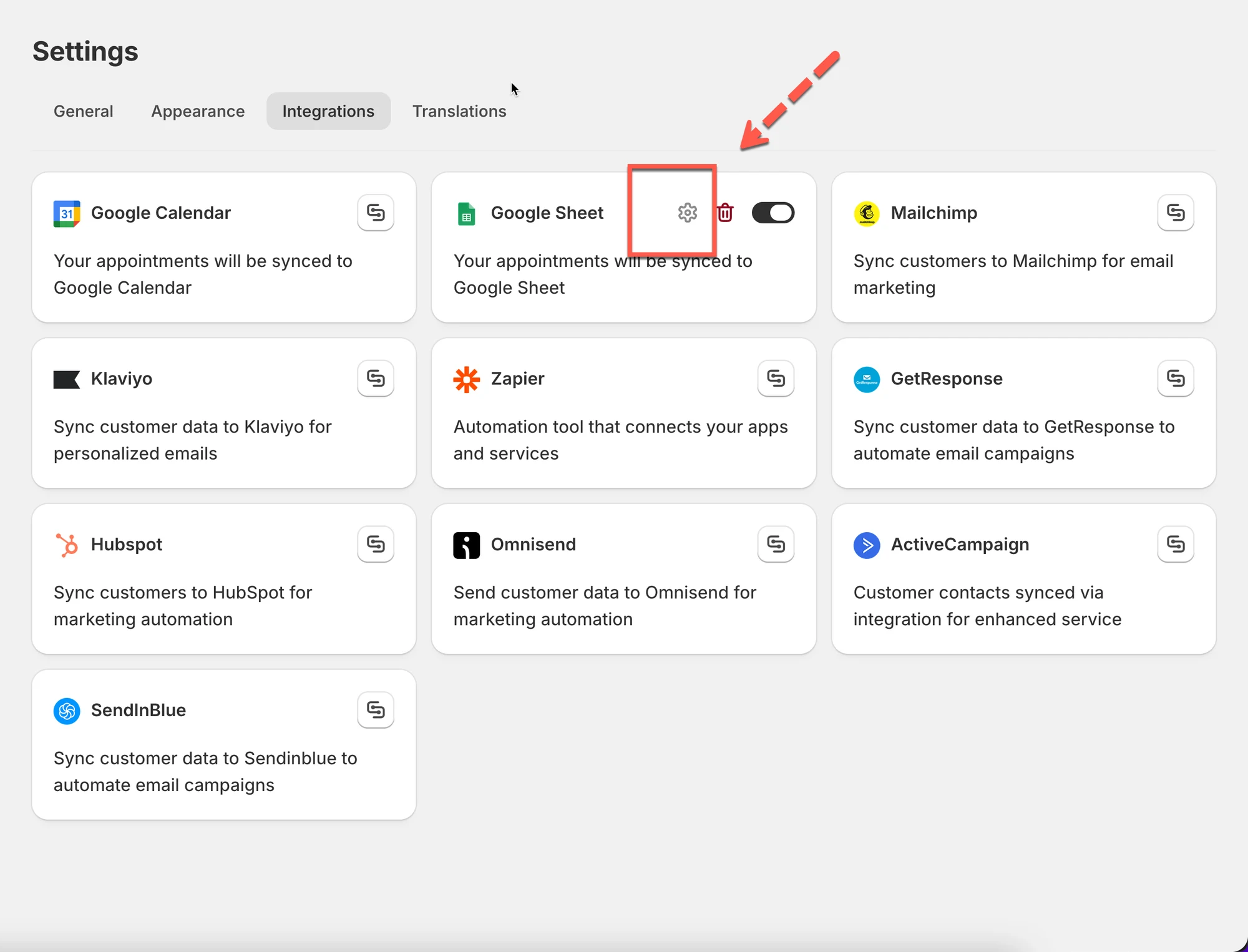
3. Klik på tandhjulsikonet for at konfigurere
3. Log ind på din Google-konto
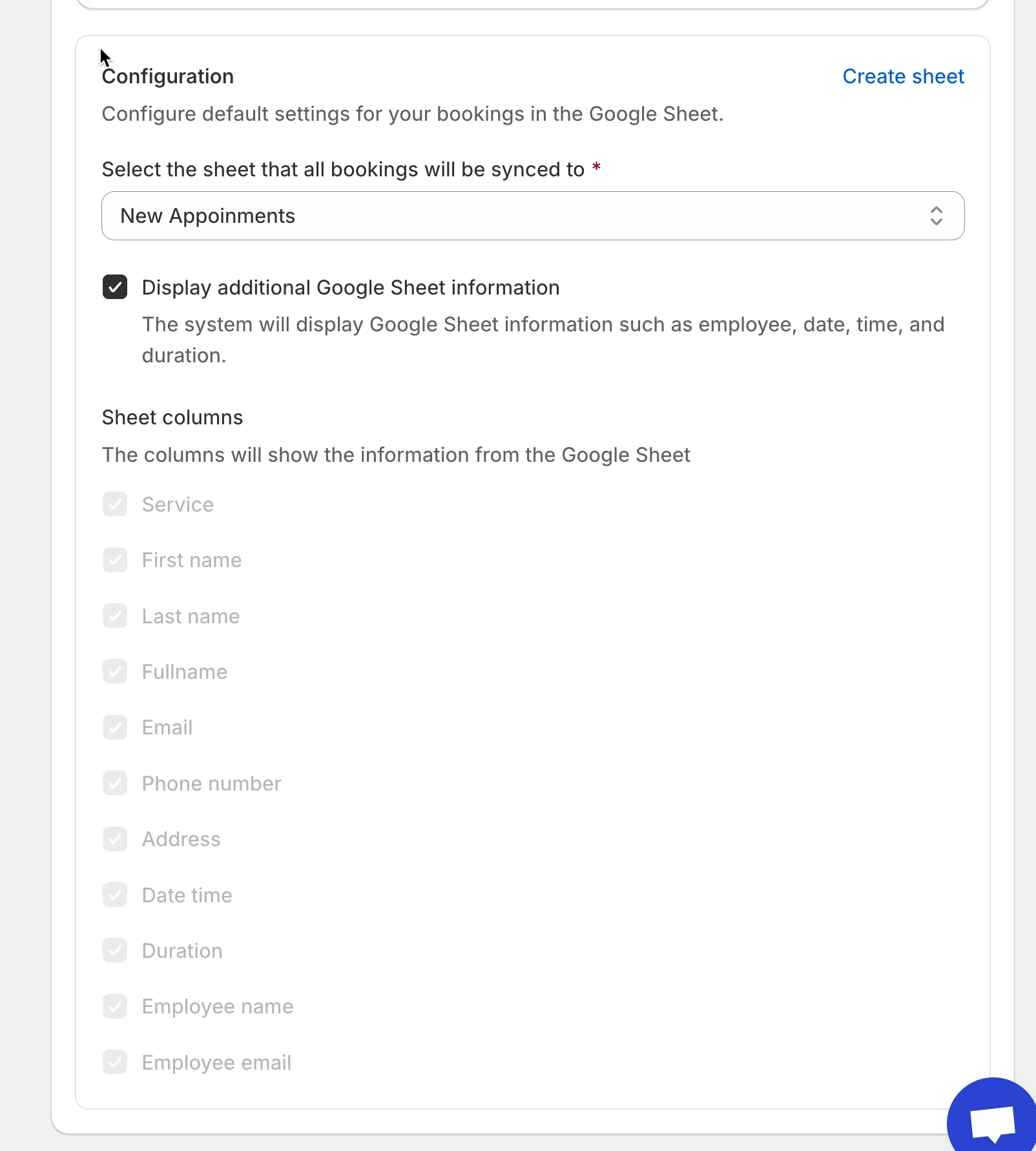
4. Vælg et ledigt **ark** på din konto, eller klik på **Opret ark (Create sheet)** for at generere en ny liste
5. Markér afkrydsningsfeltet **Vis bookingoplysninger for aftalen (tjeneste, medarbejder, dato og tid, varighed, …) (Show appointment booking information (service, employee, date time, duration, …))** (valgfrit)
6. Klik på **Gem (Save)**
***
### ✅ **Sådan fungerer det**
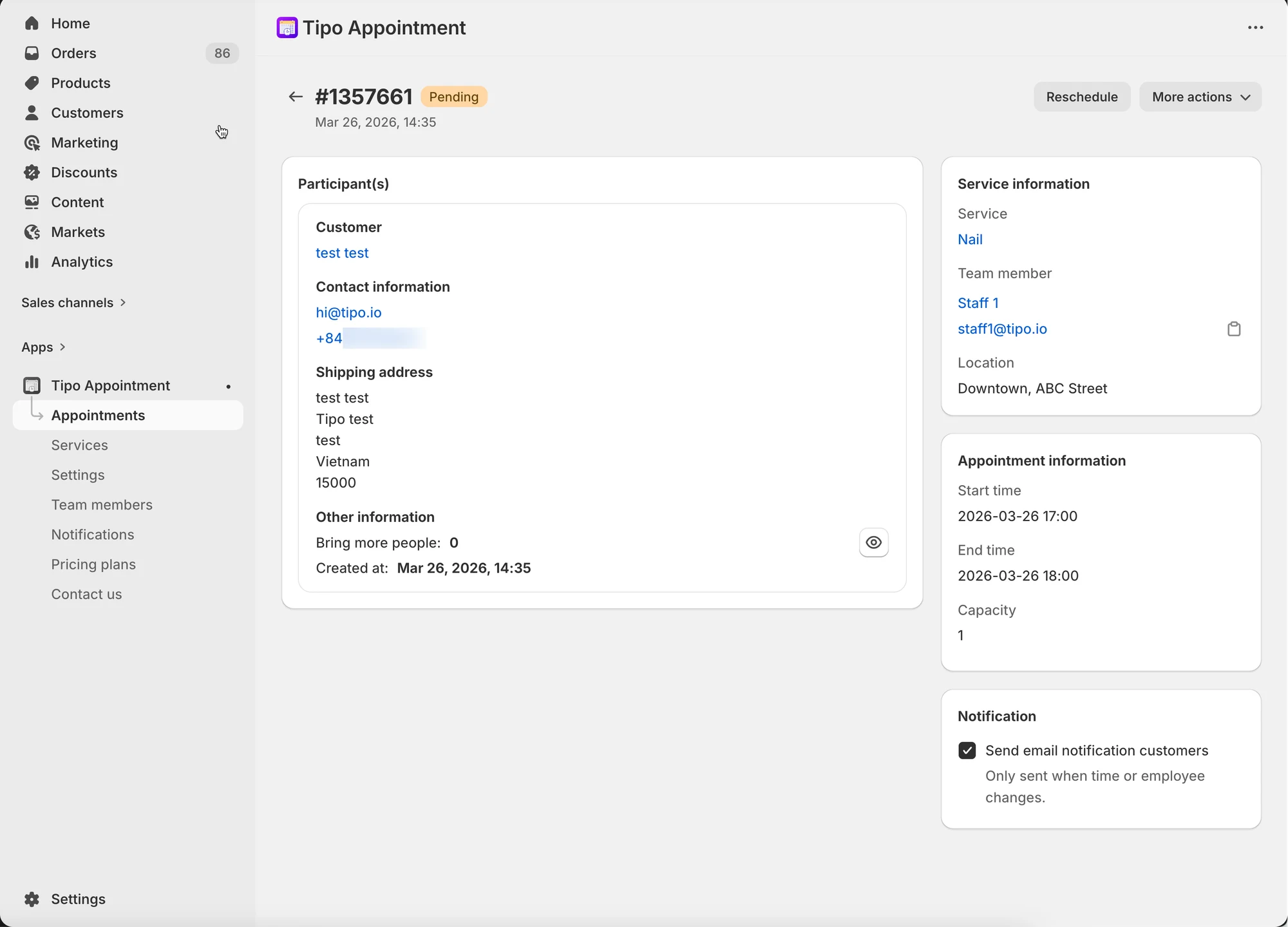
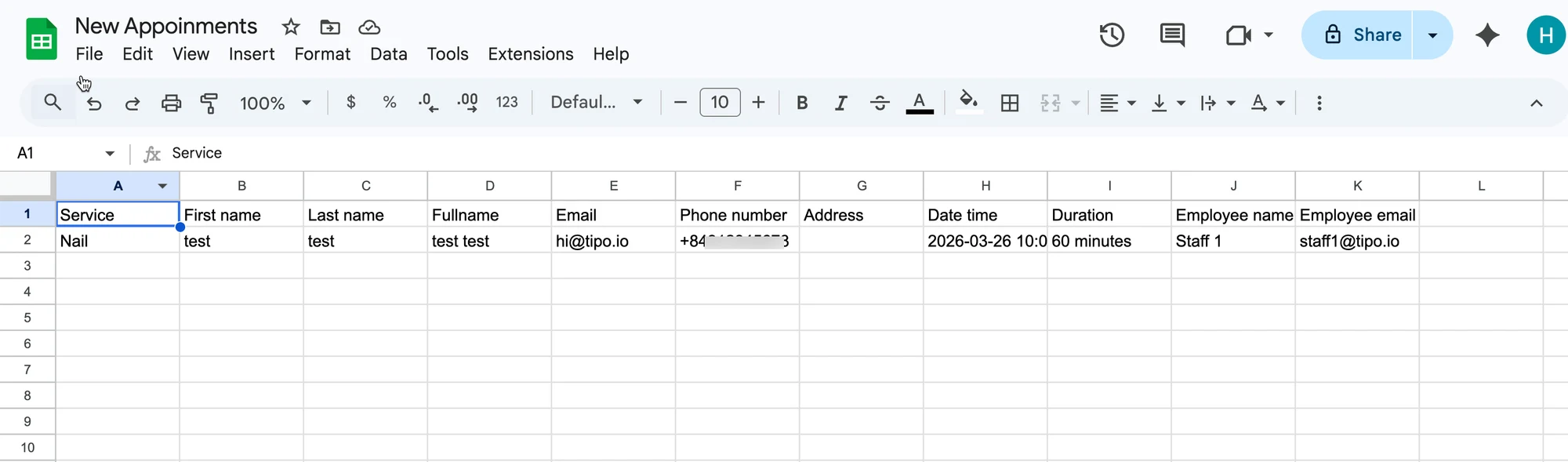
Når aftalen er booket i appen, bliver dataene automatisk tilføjet til den valgte tabel i dit Google Sheet.
Aftale i appen:
Data tilføjes til det valgte ark i Google Sheets:
Dette skærmbillede er ikke tilgængeligt i den oprindelige dokumentation.
***
**🙋 Brug for mere hjælp?**
Hvis du stadig har brug for hjælp, er du velkommen til at kontakte os på . Vi hjælper dig gerne videre.