# Kræv kundelogin
Denne indstilling styrer, **om kunderne skal logge ind på deres Shopify-kundekonto, før de booker**, eller om de kan booke som gæst ved at udfylde en formular.
***
#### 🛠️ Sådan sætter du det op
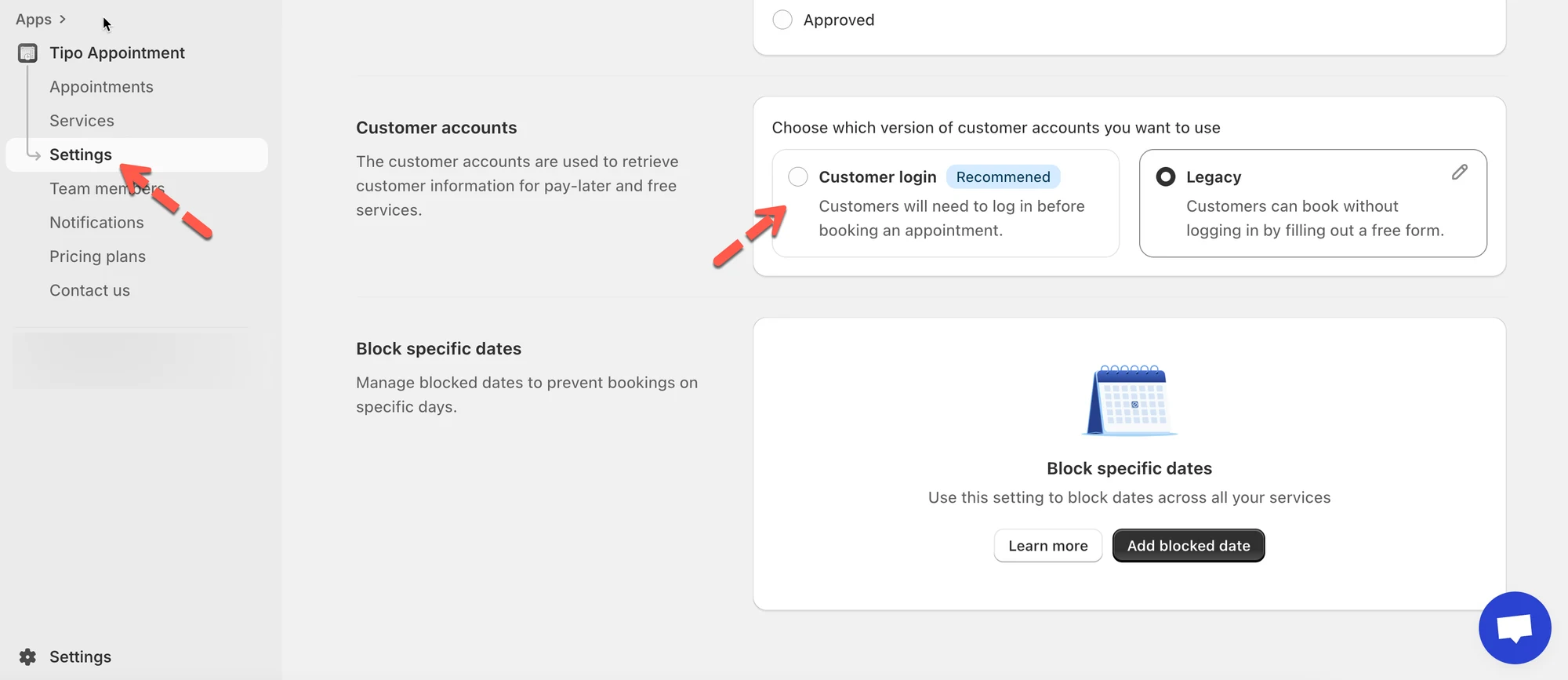
1. Gå til **appen Tipo Appointment** > åbn **Indstillinger (Settings)** > **Generelt (General)**
2. Rul til afsnittet **Kundekonti (Customer accounts)**
3. Vælg en af følgende muligheder:
* **Kundelogin (Customer Login)**
* **Legacy-tilstand (Legacy Mode)**
4, Klik på **Gem (Save)**
***
### 🔐 Mulighed 1: Kundelogin (anbefalet)
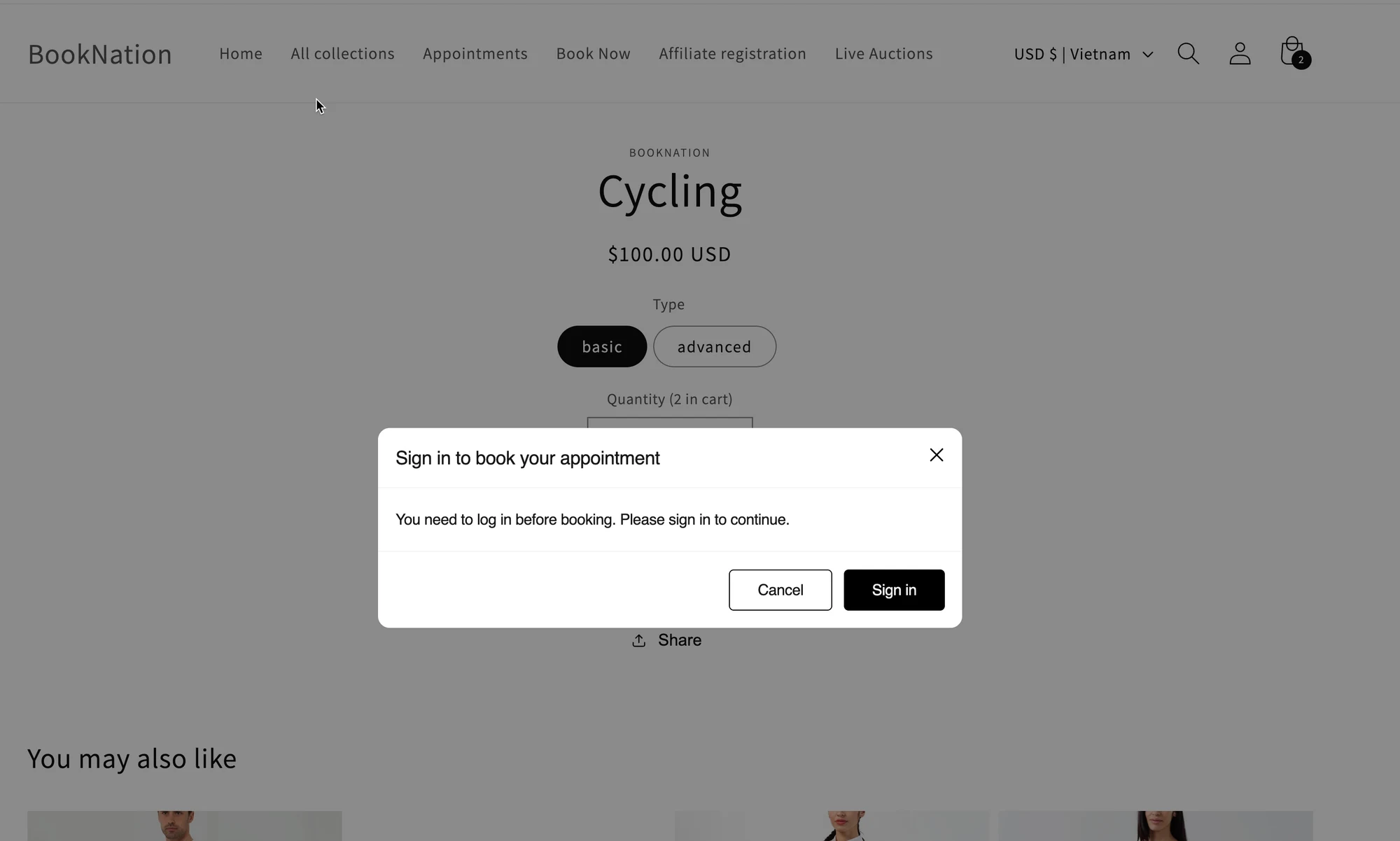
Når den er aktiveret, skal kunderne logge ind, før de booker.
**Det ser kunderne:** en loginprompt, før de kan fortsætte.
**Bedst til:**
* Betalte tjenester
* Butikker, der vil have mere præcise kundedata (bookingen knyttes til en rigtig Shopify-kunde)
***
### 📝 Mulighed 2: Legacy-tilstand (book uden login)
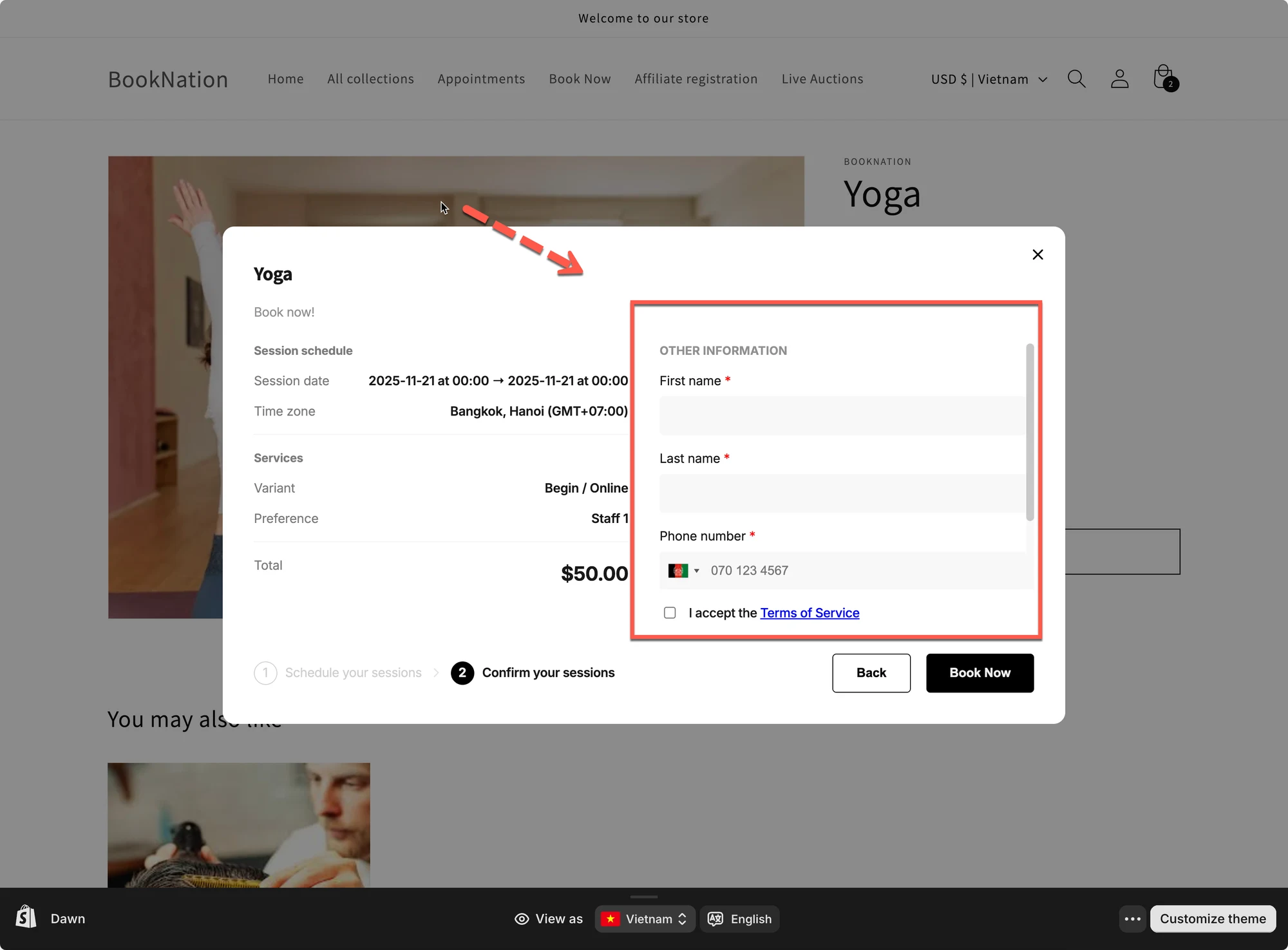
Når den er aktiveret, **kan kunderne booke uden at logge ind**. De udfylder blot en formular under bookingen.
**Det ser kunderne:** ekstra felter (navn, telefon osv.), som de selv skal udfylde.
**Bedst til:**
* Gratis tjenester
* "Hurtig booking"-forløb, hvor du ikke vil have, at kunderne skal oprette en konto eller logge ind
3. Klik på **Gem**
***
### ⚡ Hurtig sammenligning af de 2 indstillinger
Indstilling
Kundelogin
Legacy-tilstand
Login påkrævet
Ja
Nej
***
**🙋 Brug for mere hjælp?**
Hvis du stadig har brug for hjælp, er du velkommen til at kontakte os på . Vi hjælper dig gerne videre.