# Indstil tidszone
Brug disse indstillinger til at styre, hvordan datoer og tidspunkter vises i admin-kalenderen og bookingforløbet. Det hjælper dig med at undgå fejl i planlægningen, når din butik, dit team eller dine kunder befinder sig i forskellige tidszoner
### 🕒 Indstil din tidszone for aftaler
#### ✅ Hvad denne indstilling gør
Når du indstiller en tidszone, bruger appen den til at vise og administrere aftaletidspunkter i appen (kalender, aftaledetaljer og opsætning af tilgængelighed).
**Trin**
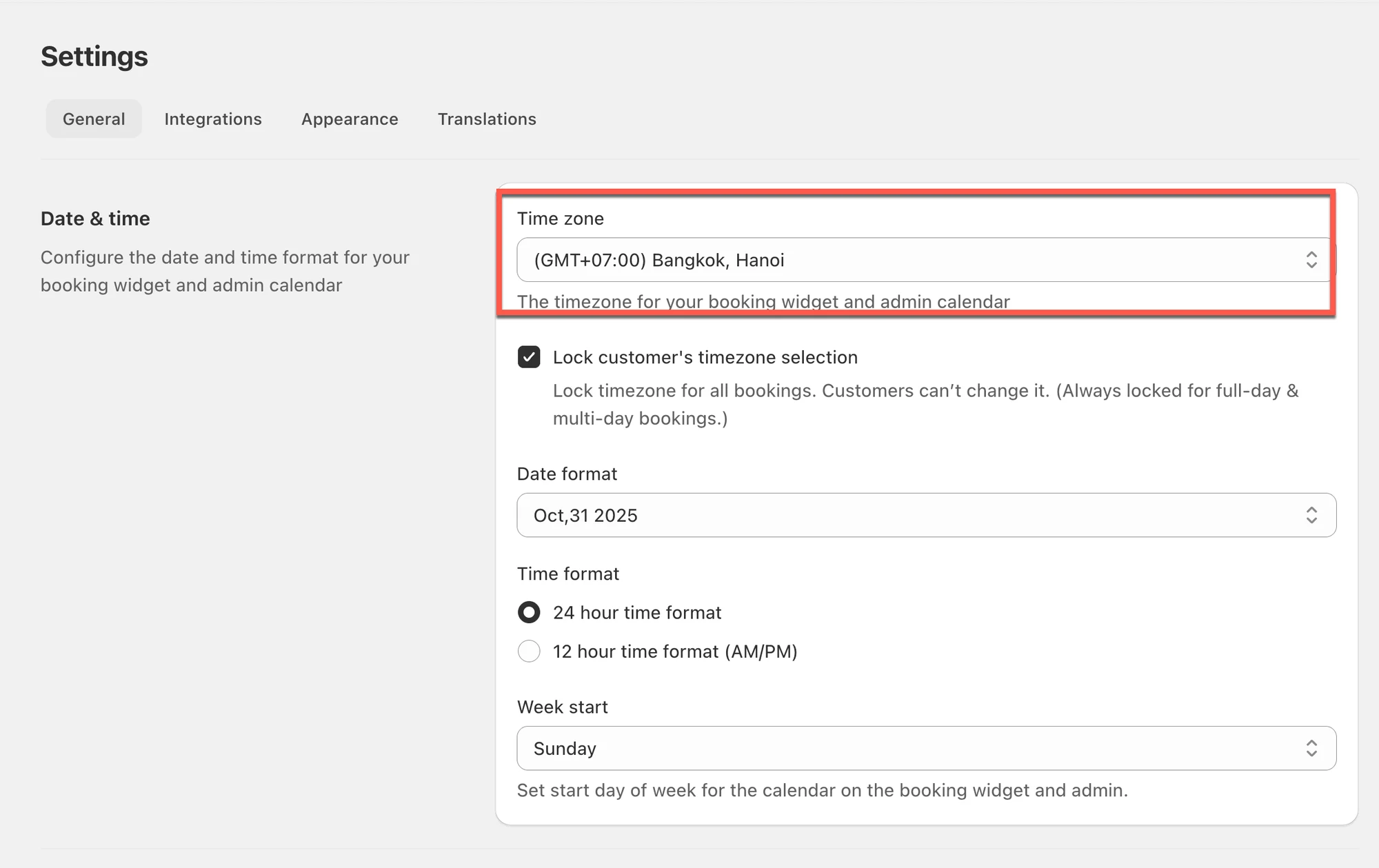
1. Åbn appen > klik på **Indstillinger (Settings)** > **Generelt (General)**
2. Under **Dato og tid (Date time)** > **Tidszone (Timezone)** > vælg din tidszone
3. Klik på **Gem (Save)**
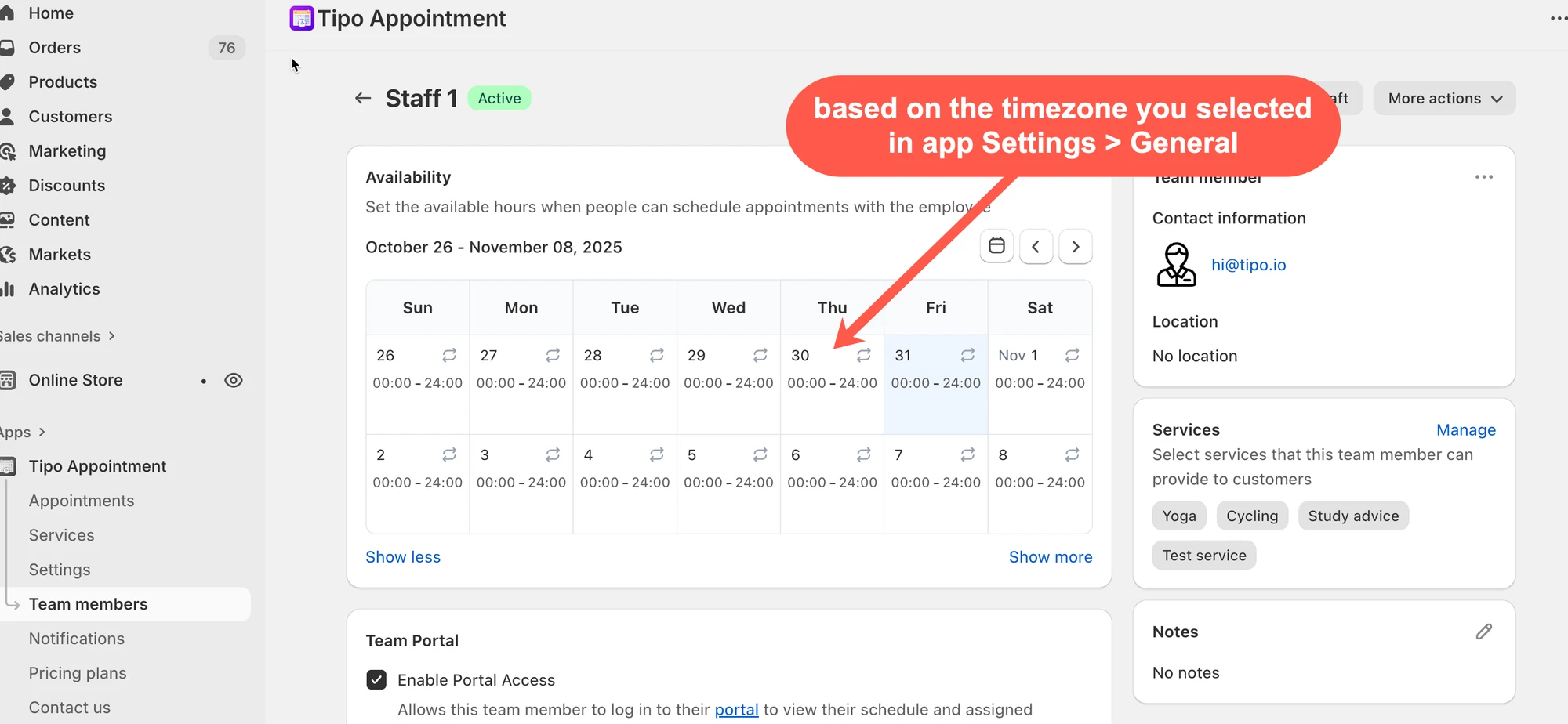
Denne tidszone anvendes på den dato og det tidspunkt, du vælger, når du sætter ledige datoer op i tjenestens detaljer i appen. Den anvendes også på aftalerne i appen.
***
### ✅ Hvad ændres, når du har gemt?
Efter opdatering af tidszonen:
* Det tidspunkt, du vælger, når du angiver tilgængelighed for en tjeneste, følger denne tidszone.
* Aftalens dato og tidspunkt i appen følger også denne tidszone.
***
**🙋 Brug for mere hjælp?**
Hvis du stadig har brug for hjælp, er du velkommen til at kontakte os på . Vi hjælper dig gerne videre.