# Vejledning til teamportalen (til medarbejdere)
Velkommen! Din teamportal lader dig se din kalender, administrere dine egne aftaler og angive din tilgængelighed – alt sammen på ét sted og uden adgang til butikkens administration.
## **🔗 Sådan logger du ind**
Din leder sender dig et loginlink til portalen.
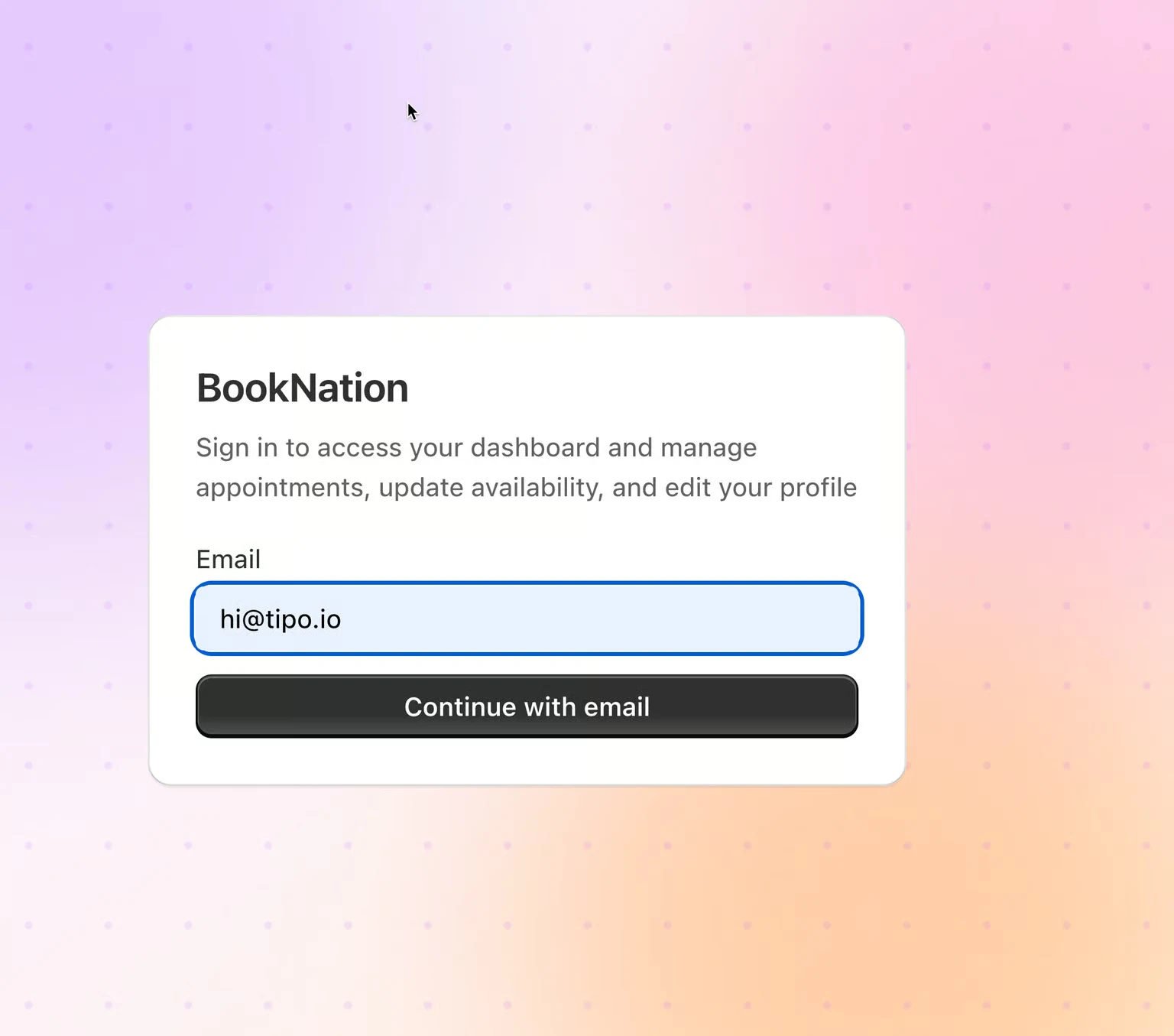
Åbn linket, og indtast din e-mailadresse.
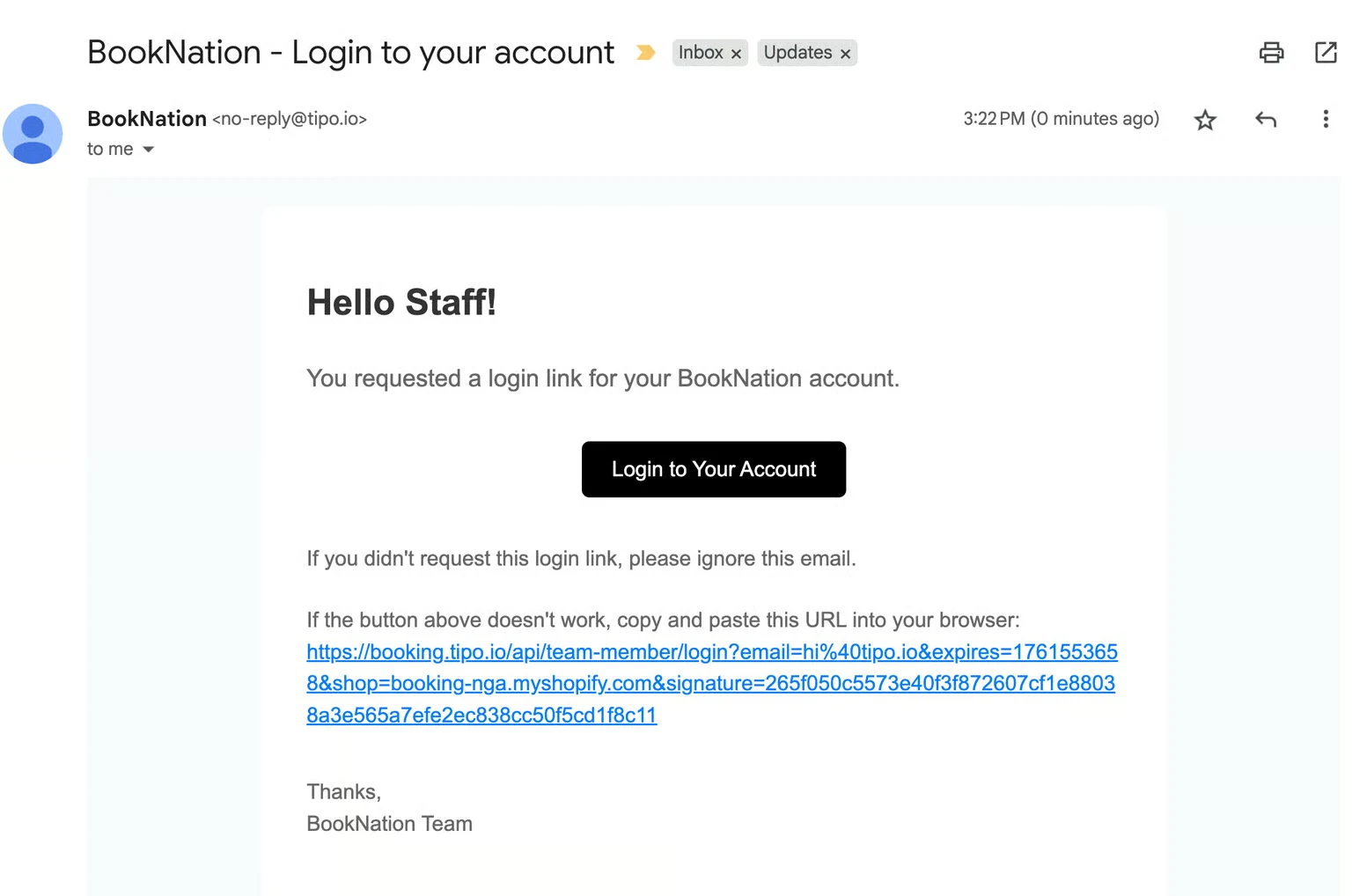
Tjek din indbakke – der sendes et loginlink til den e-mailadresse.
Klik på linket i e-mailen for at åbne dit dashboard.
> **📌 Bemærk:** Der kræves ingen adgangskode – hvert login sker via et link i en e-mail. Hvis du ikke har modtaget e-mailen, så tjek din spammappe, eller bed din leder om at bekræfte, at den korrekte e-mailadresse er registreret.
## **🗓️ Det ser du, når du er logget ind**
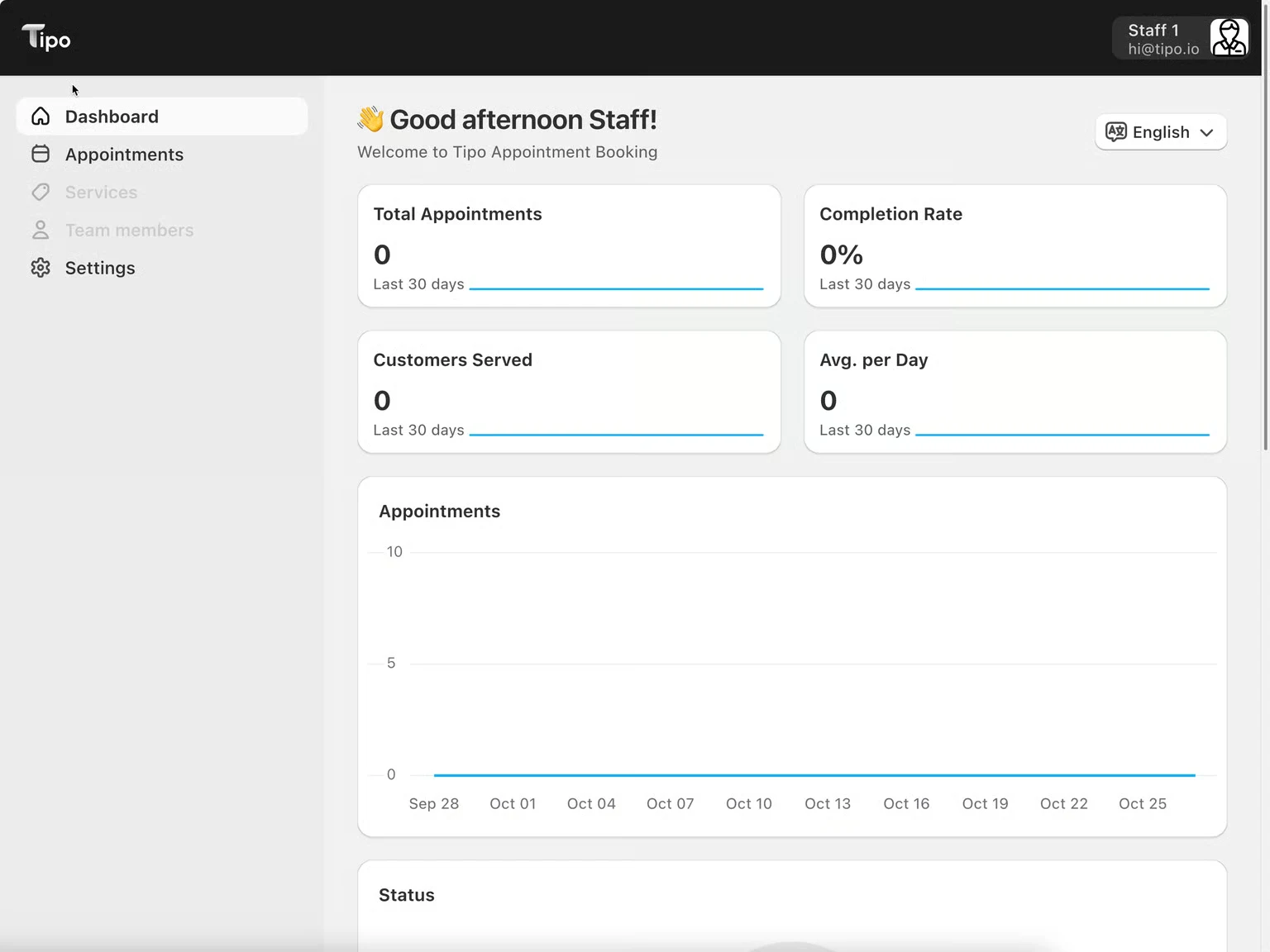
Dit dashboard hilser på dig ved navn og giver dig et hurtigt overblik:
| Afsnit | Viser |
| ------------------------- | -------------------------------------------- |
| **Aftaler i alt (Total Appointments)** | Antal over de seneste 30 dage |
| **Gennemførelsesrate (Completion Rate)** | % af dine aftaler, der er gennemført |
| **Betjente kunder (Customers Served)** | Unikke kunder over de seneste 30 dage |
| **Gns. pr. dag (Avg. per Day)** | Gennemsnitligt antal aftaler pr. dag |
| **Aftaldiagram (Appointments chart)** | Udvikling over tid |
| **Status** | Opdeling – godkendt, afventer med mere |
| **Kommende aftaler (Upcoming appointments)** | Dine næste bookinger med linket **Se alle (View all)** |
**Sidemenu:** Dashboard, Aftaler, Tjenester, Teammedlemmer, Indstillinger.
> **📌 Bemærk:** Hvilke menupunkter du ser, afhænger af de tilladelser, din leder har givet dig. Hvis **Tjenester** eller **Teammedlemmer** ikke vises for dig, er det helt normalt – ikke alle teammedlemmer får adgang til dem.
## **✅ Administrer dine aftaler**
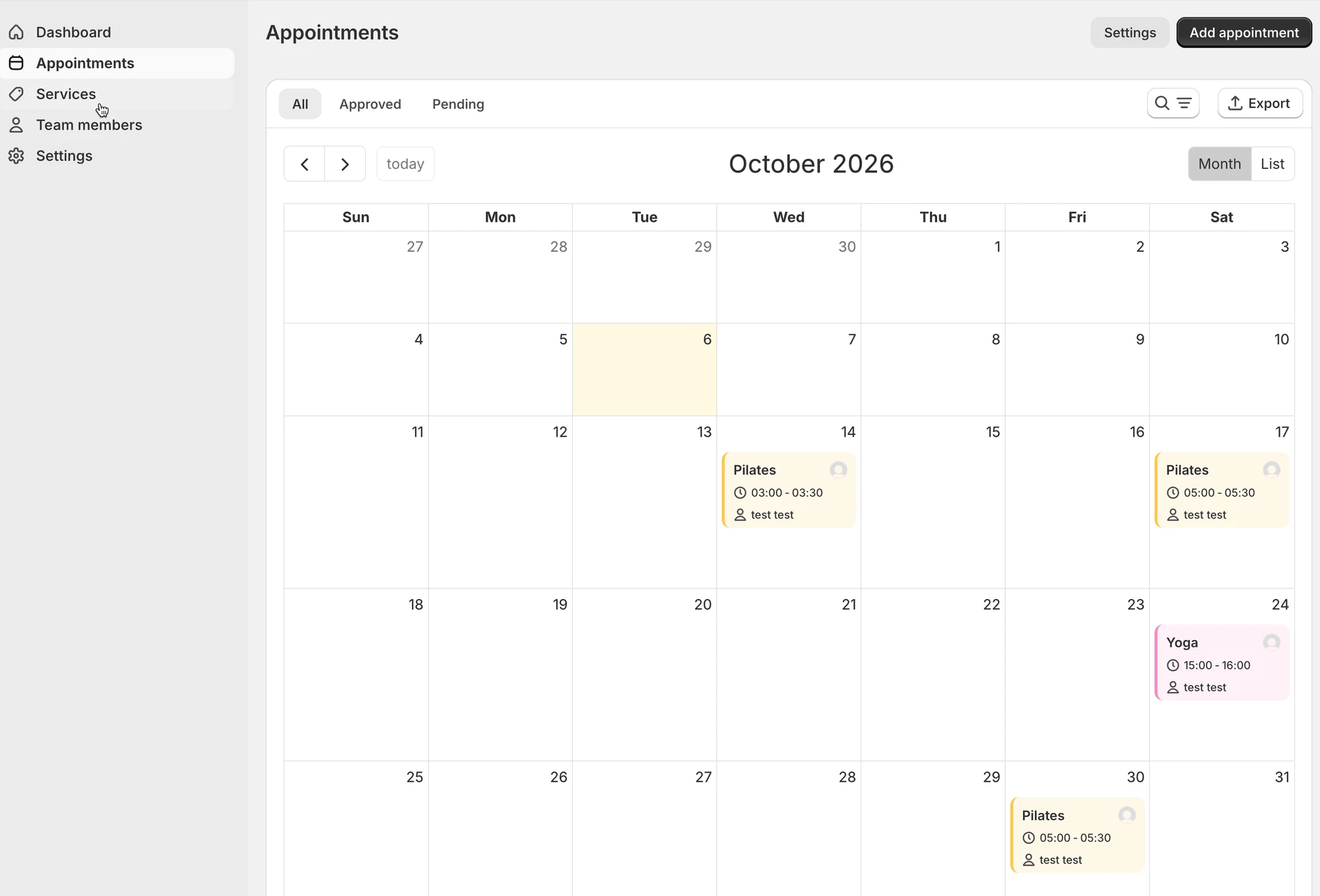
Åbn en vilkårlig aftale fra din kalender for at:
Handling
Hvad den gør
Godkend (Approve)
Bekræft en afventende booking
Flyt (Reschedule)
Flyt den til en anden dato/et andet tidspunkt
Annuller (Cancel)
Annuller bookingen
Opret manuelt (Manually create)
Opret en ny aftale til kunder, der ikke booker i onlinebutikken
> **⚠️ Bemærk:** Disse handlinger er kun tilgængelige for aftaler, **hvor du er den tildelte medarbejder**. Hvis en handling mangler, har din leder muligvis ikke givet dig den tilladelse – bed vedkommende om at tjekke det.
***
## **⏰ Angiv din tilgængelighed**
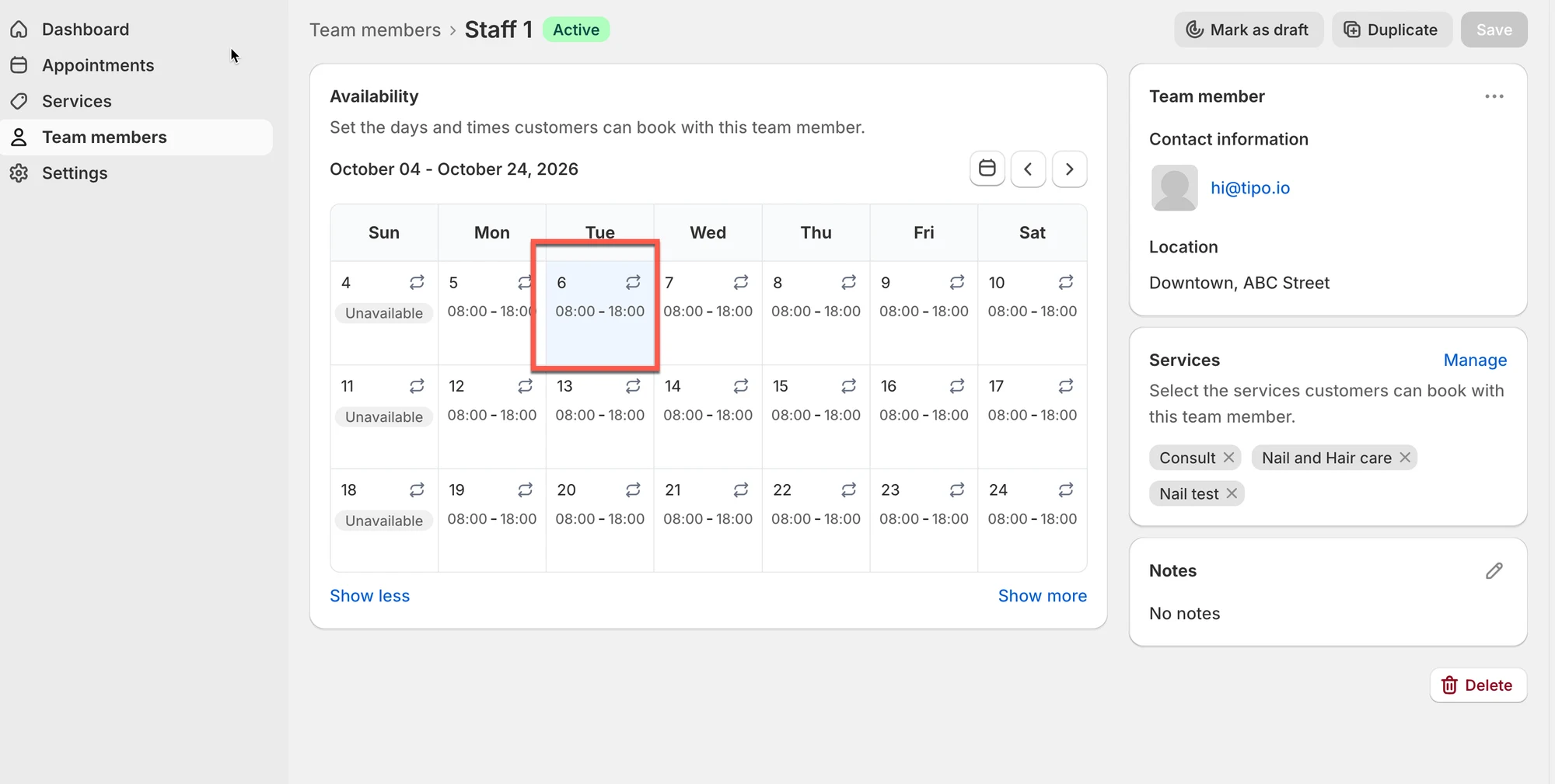
Din tilgængelighed styrer, hvilke tidsrum kunder kan booke hos dig – så hold den opdateret.
Åbn afsnittet **Tilgængelighed (Availability)** i portalen
Klik på den dato eller dag, du vil angive timer for.
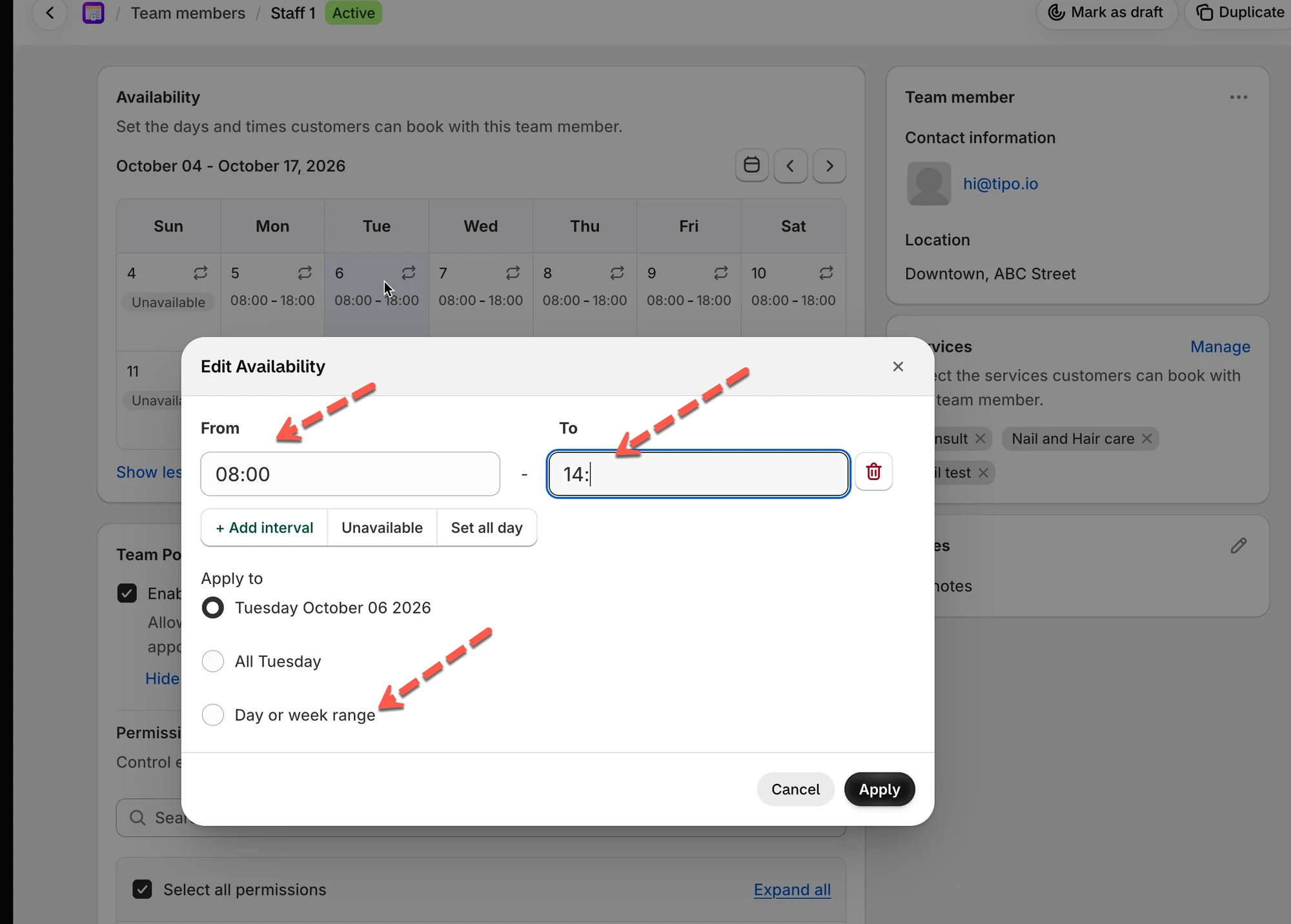
Indtast dit **starttidspunkt (Start time)** og **sluttidspunkt (End time)**
Vælg, hvordan det skal anvendes
Anvend på
Brug, når
Bestemt dato (Specific date)
Kun én dato skal bruge disse timer (f.eks. kun 3. nov.)
Alle mandage (All Mondays)
Alle mandage skal følge den samme kalender
Dag-/ugeinterval (Day/week range)
Den samme kalender gælder på tværs af flere dage eller uger
Klik på gem
> **💡 Eksempel:** Hvis du angiver `08:00–18:00` for en tjeneste på 1 time, ser kunderne tidsrum for hver time – `08:00–09:00`, `09:00–10:00` og så videre, hvor det sidste tidsrum starter kl. `17:00`.
> **📌 Bemærk:** Du kan kun angive tilgængelighed for tjenester, som din leder har tildelt dig. Hvis en tjeneste, du leverer, ikke er på listen, så bed din leder om at tildele dig den.
#### ▶️ Videovejledning
***
## 📂 Tjenester
Hvis din leder har givet dig adgang, fungerer **Tjenester (Services)** på samme måde som for administratorer – du kan se, oprette og redigere tjenester som normalt og ikke kun kigge på dem.
Du kan
Sådan
Se listen
Navn, status, kapacitet, varighed
Oprette en ny tjeneste
Klik på Ny tjeneste (New service), ligesom en administrator ville gøre
Redigere en eksisterende tjeneste
Åbn tjenesten, og opdater dens detaljer
## ⚙️ Indstillinger
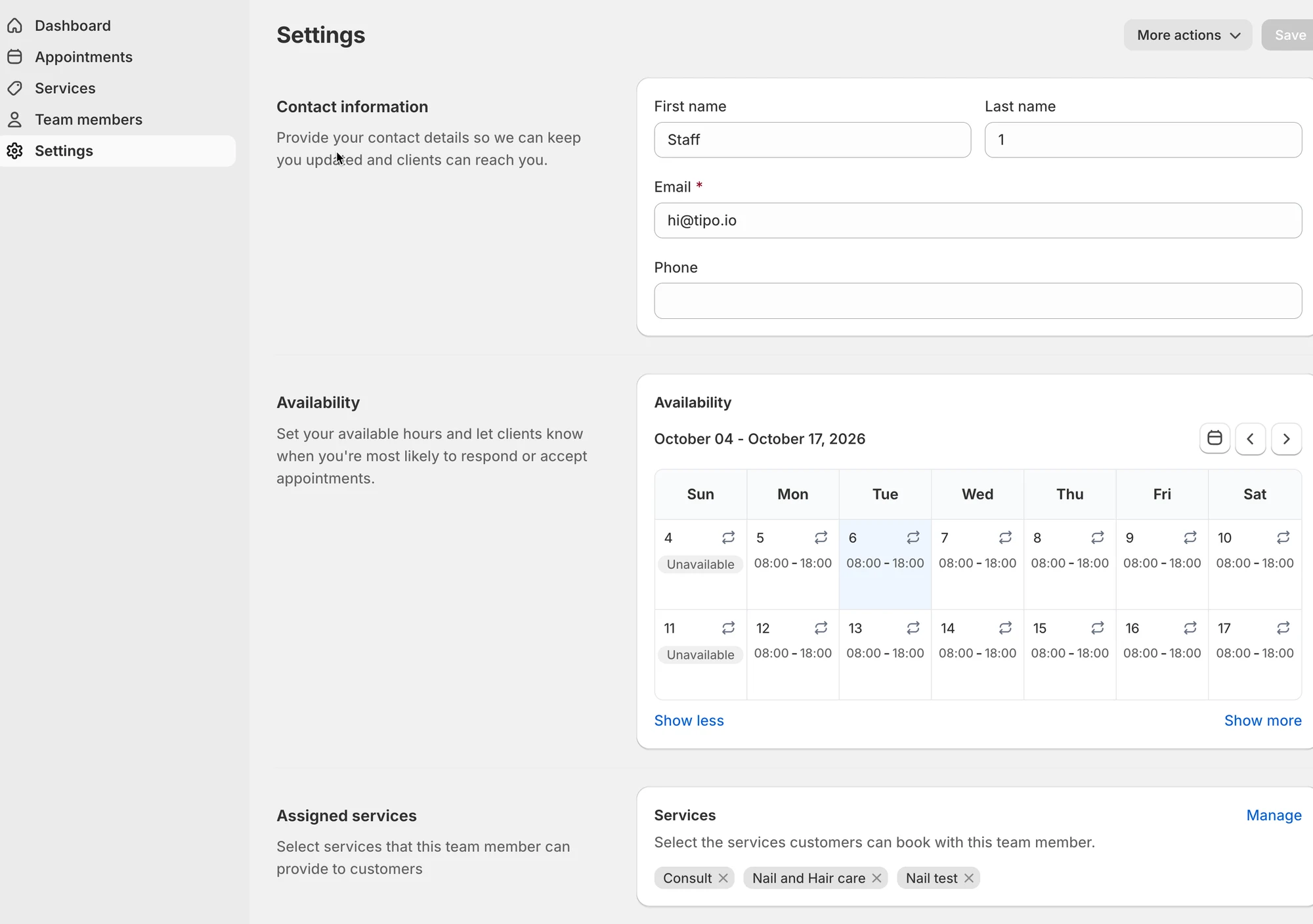
### **Kontaktoplysninger**
* **Fornavn / efternavn** — sådan vises du i kalenderen
* **E-mail** — hvor dit loginlink og dine notifikationer sendes hen
* **Telefon** *(valgfrit)*
Sørg for, at det er korrekt – det er sådan, kunder og din leder identificerer dine bookinger.
### **Tilgængelighed**
Gennemgået i detaljer ovenfor – din kalender med arbejdstider.
### **Tildelte tjenester**
Viser, hvilke tjenester kunder kan booke hos netop dig.
> **⚠️ Bemærk:** Denne liste administreres af din leder og kan ikke redigeres her. Hvis en tjeneste mangler, og du leverer den, så bed din leder om at tildele den til dig.