# Bloker bestemte datoer eller tidspunkter
Brug denne funktion til **midlertidigt at gøre en tjeneste utilgængelig**, selv om medarbejderen normalt arbejder på det tidspunkt.
Det er nyttigt ved **helligdage, ferie, sygedage, private arrangementer eller ændringer i sidste øjeblik**.
***
## ℹ️ Hvad betyder "Bloker"?
Når du blokerer tid, fortæller du systemet:
> ❌ "Tillad IKKE bookinger i denne periode"
Selv hvis:
* medarbejderen er tilgængelig
* tjenesten er aktiv
* overlappende tidsrum er aktiveret
Blokeret tid **har altid forrang**.
***
***
## ℹ️ Hvornår skal du blokere tid?
Almindelige eksempler:
* Helligdage (jul, nytår)
* Medarbejderferie
* Sygefravær
* Kurser eller interne møder
* Enkeltstående lukninger eller nødsituationer
***
## 📌 Sådan fungerer blokering
Tilgængelighed beregnes i denne rækkefølge:
1️⃣ Medarbejderens arbejdstider\
2️⃣ Tjenestens varighed og regler\
3️⃣ Bookingperiode\
4️⃣ **Blokerede datoer/tidspunkter (højeste prioritet)**
⇒ Hvis tid er blokeret → kan kunderne IKKE se de tidsrum
***
## ⚙️ Sådan blokerer du datoer eller tidspunkter
Der er 2 måder at blokere tid på i bookingappen.
* Brug indstillingen Bloker bestemte datoer
* Opsæt medarbejdertilgængelighed
### Mulighed 1: Brug **indstillingen Bloker bestemte datoer (Block specific dates)**
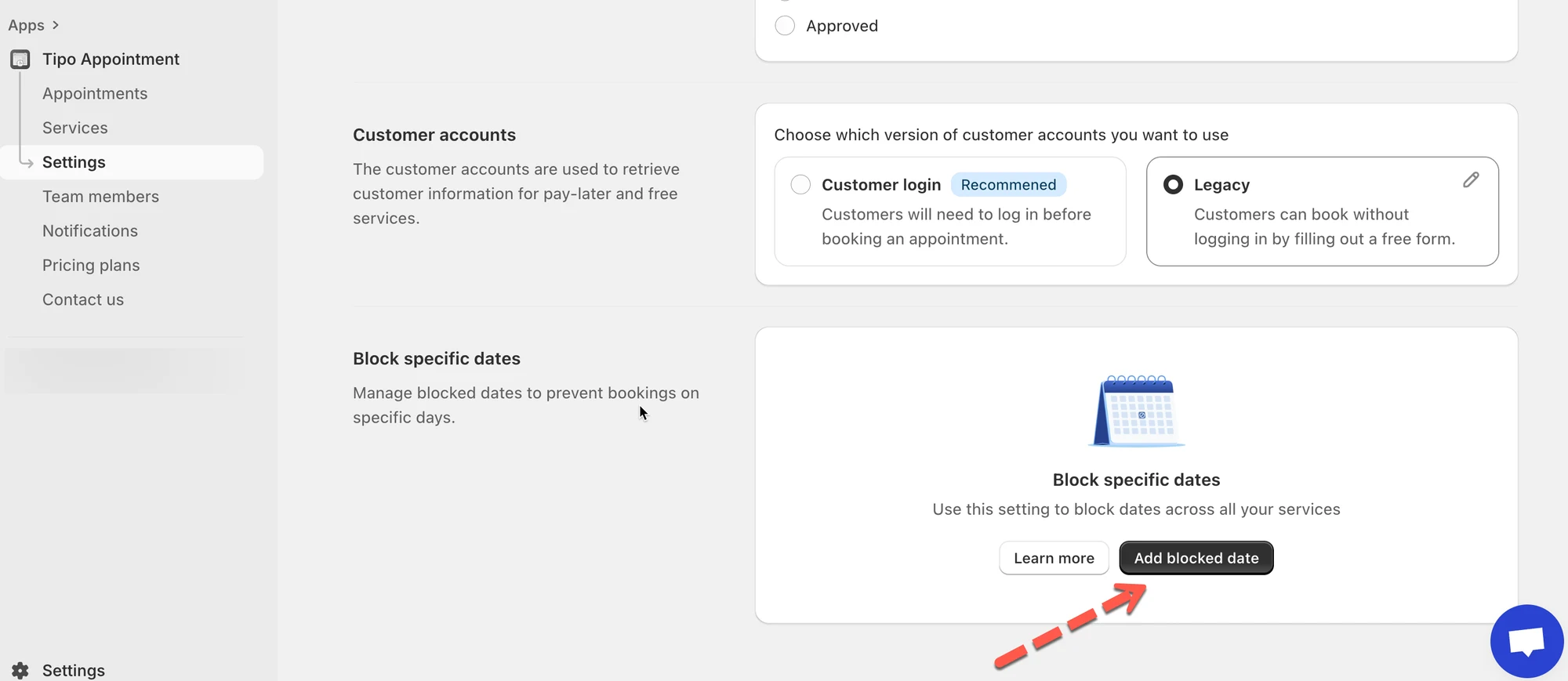
1\. Åbn appen > klik på **Indstillinger (Settings)** > rul ned til **Bloker bestemte datoer** > klik på **Tilføj blokeret dato (Add blocked date)**
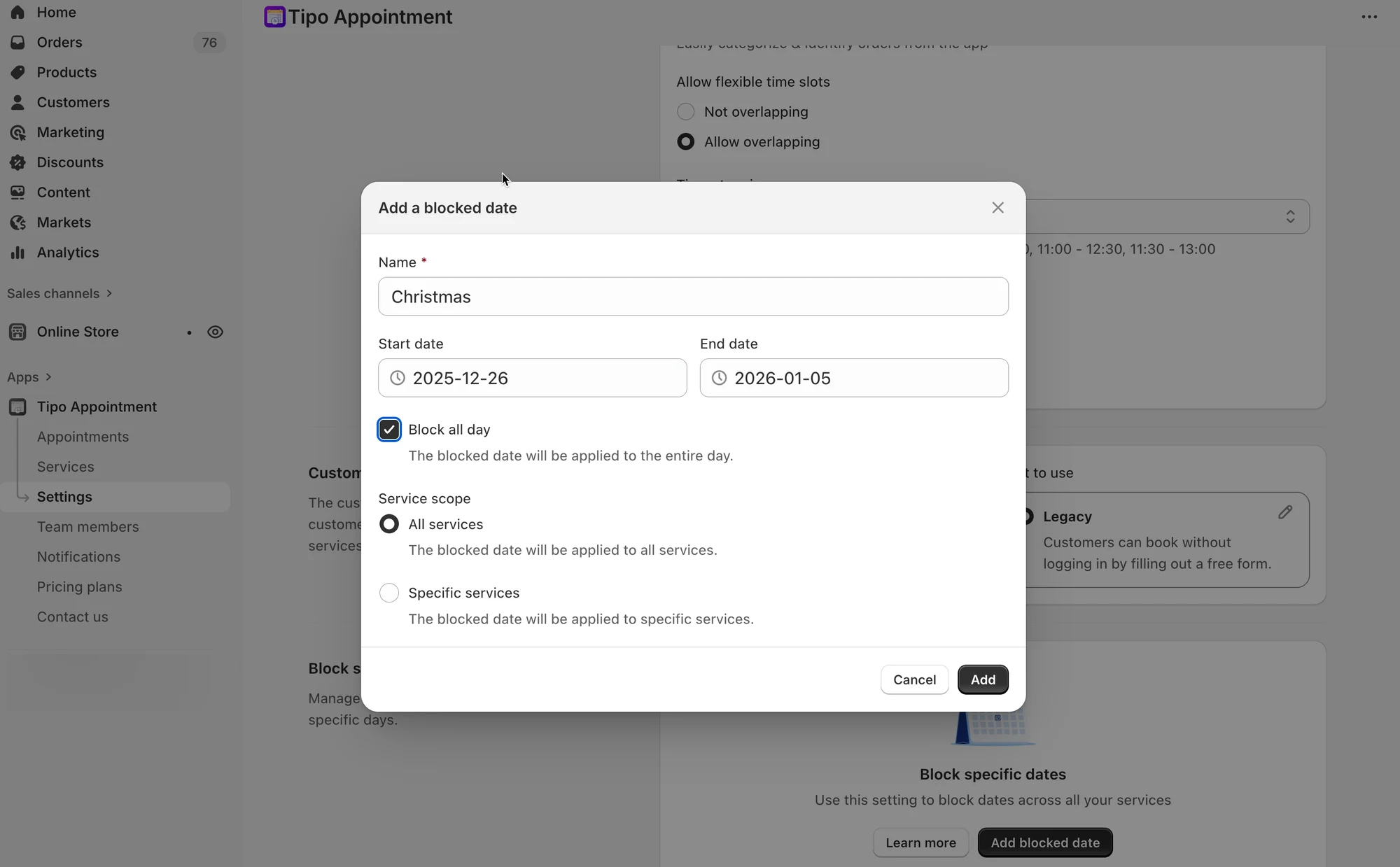
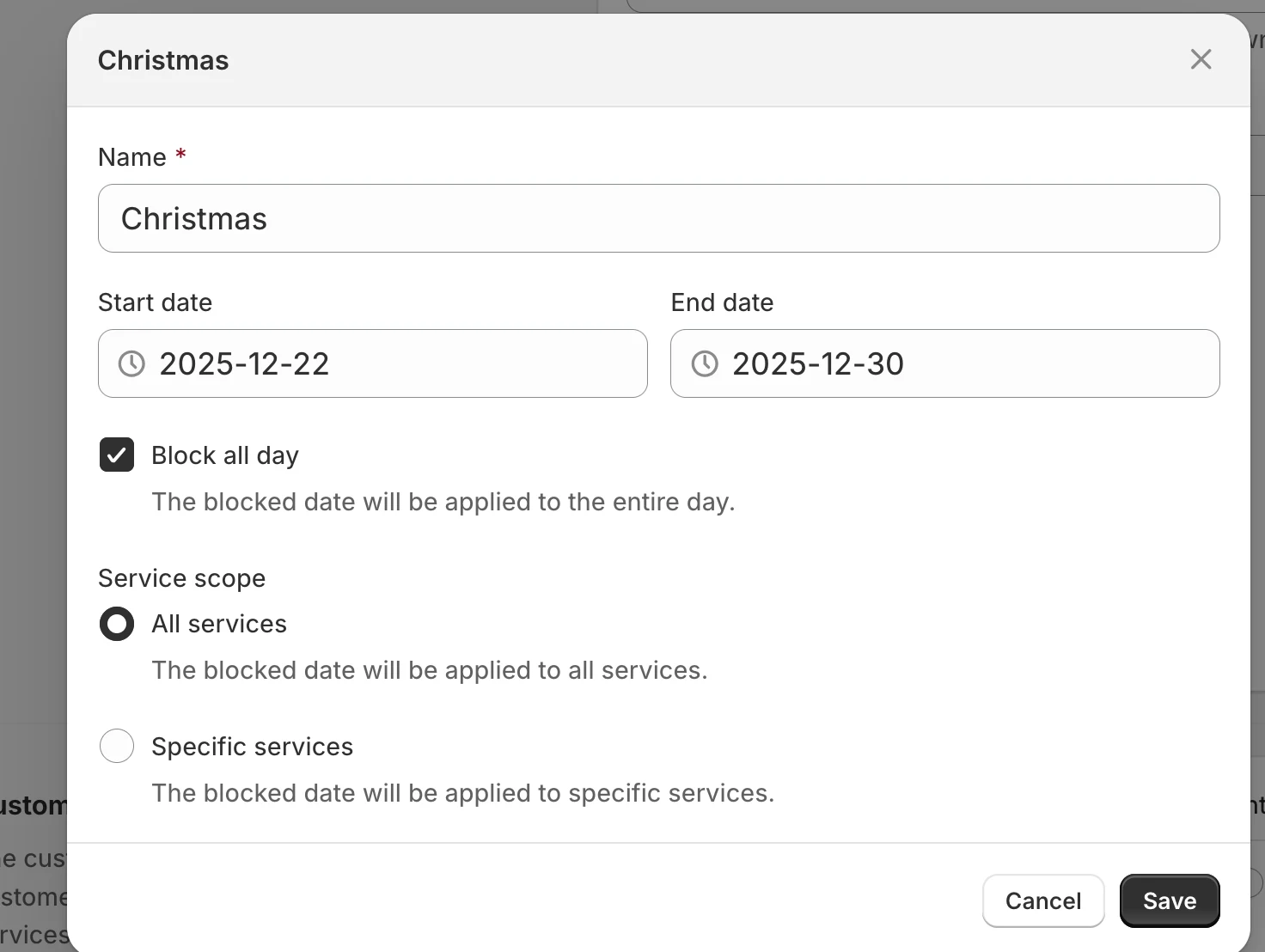
2. Angiv det tidsrum, du vil blokere, og vælg de tjenester, den blokerede dato skal gælde for
3. Klik på **Gem**
#### **Eksempel: Hvad kunderne ser**
**Opsætning**
* Medarbejder A arbejder: 8:00 – 16:00
* Tjenestens varighed: 1 time
* Blokeret: 22.–30. dec. (ferie)
**Resultat**
* ❌ Ingen tidsrum vises mellem 22.–30. dec.
* ✅ Tidsrum vises igen fra den 31. dec.
Kunder ser aldrig blokerede datoer i booking-pop-up-vinduet.
**Noter:**
⚠️ Blokering af tid **annullerer ikke eksisterende bookinger**\
(Du skal flytte eller annullere dem manuelt.)
⚠️ Blokeret tid tilsidesætter:
* overlappende tidsrum
* bookingperiode
* medarbejdertilgængelighed
***
### Mulighed 2: Opsæt medarbejdertilgængelighed
Tjenestens tilgængelige tid afhænger af teammedlemmets tilgængelige tid.
Hvis du vil redigere den tilgængelige tid for en bestemt tjeneste, skal du
* oprette et teammedlem
* redigere teammedlemmets tilgængelighed for at blokere bestemte datoer eller tidspunkter
* tildele teammedlemmet til tjenesten
#### **Trin**
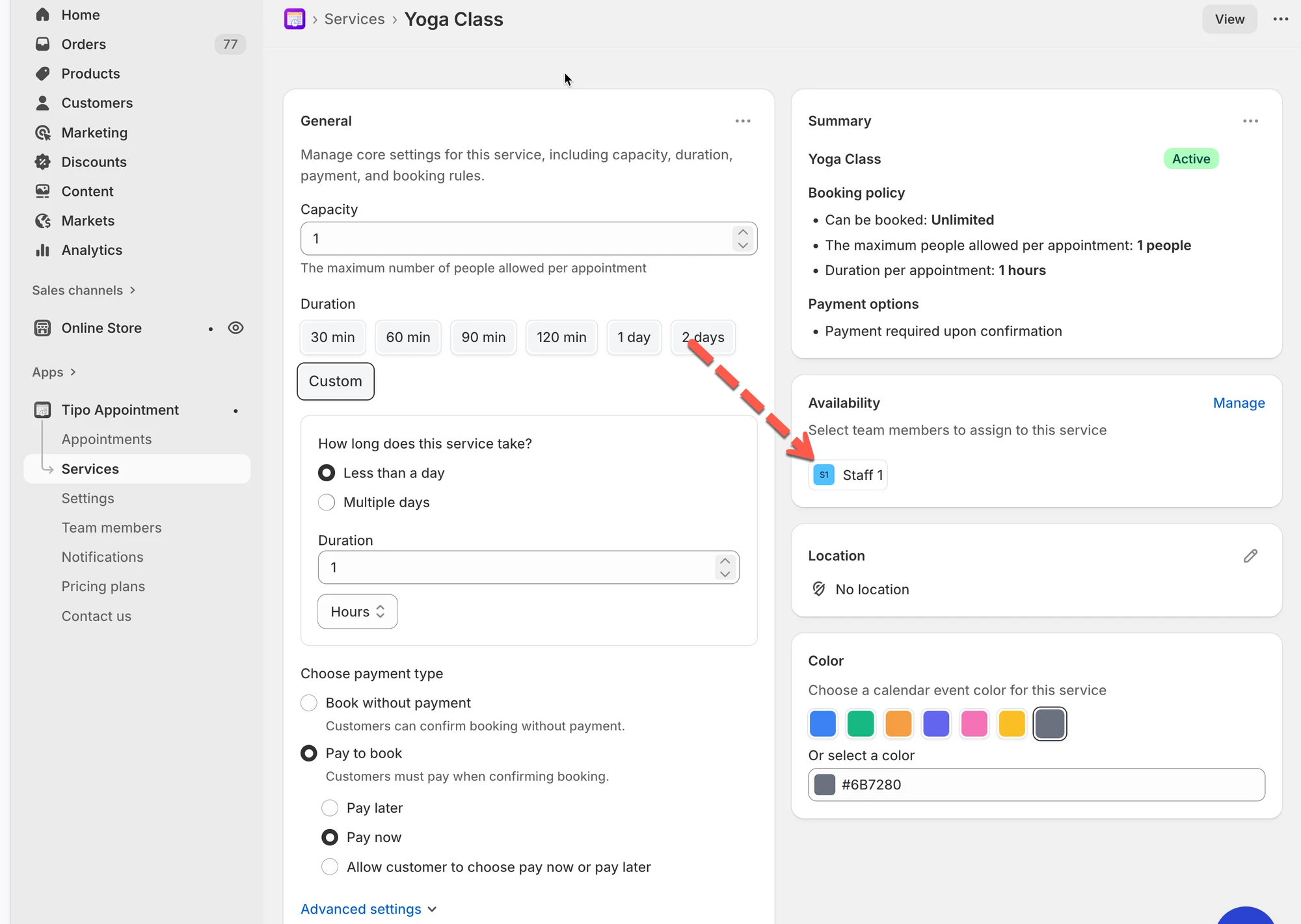
1\. Åbn appen > klik på **Tjenester (Services)** i menuen til venstre > åbn den tjeneste, du vil redigere
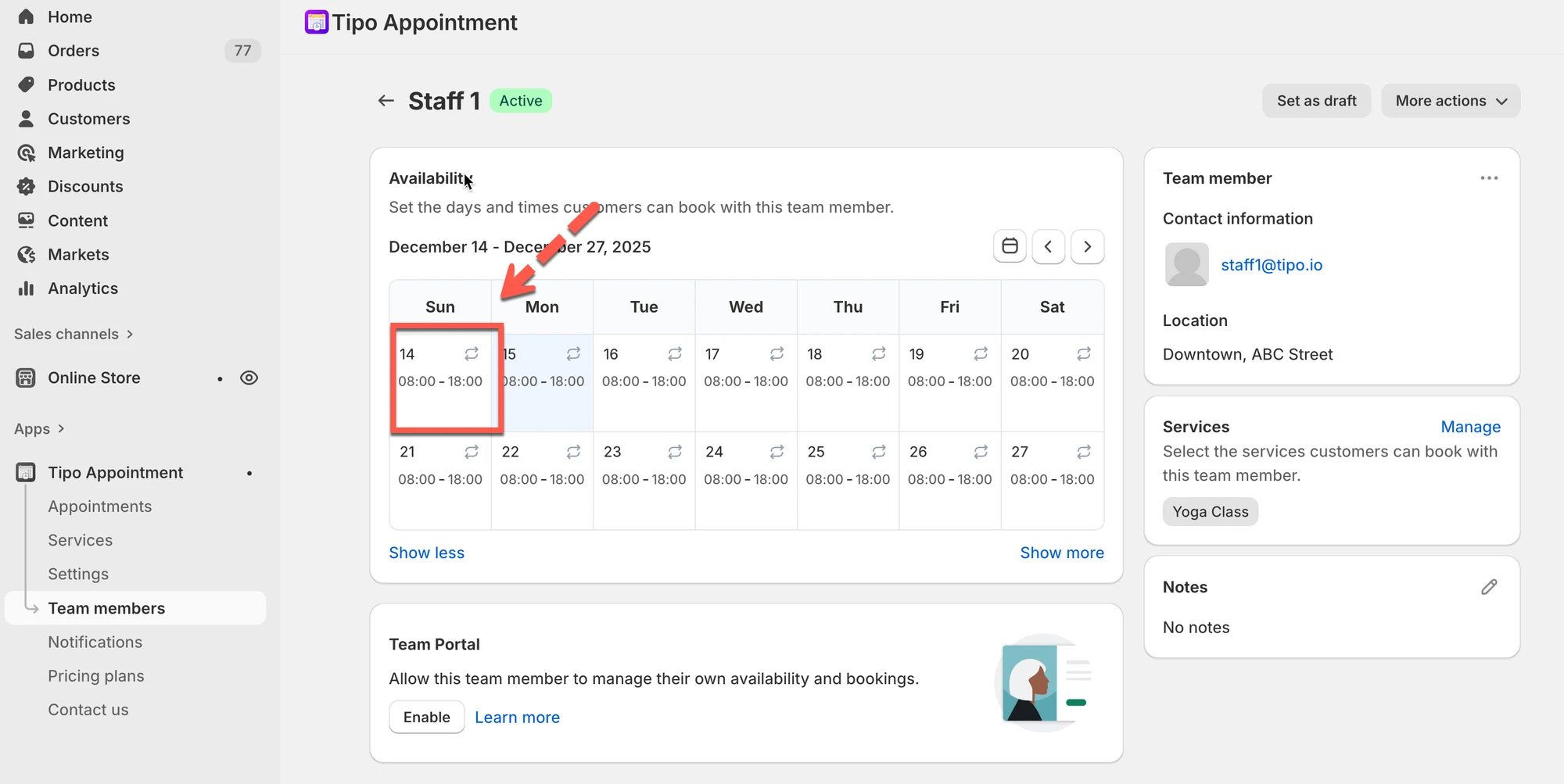
2\. I tjenestens detaljer > **Tilgængelighed (Availability)** > klik på teammedlemmets navn eller opret et nyt teammedlem > du føres til teammedlemmets detaljer
En anden fremgangsmåde: Åbn appen > klik på **Teammedlemmer (Team Members)** > åbn detaljerne for det teammedlem, du vil have
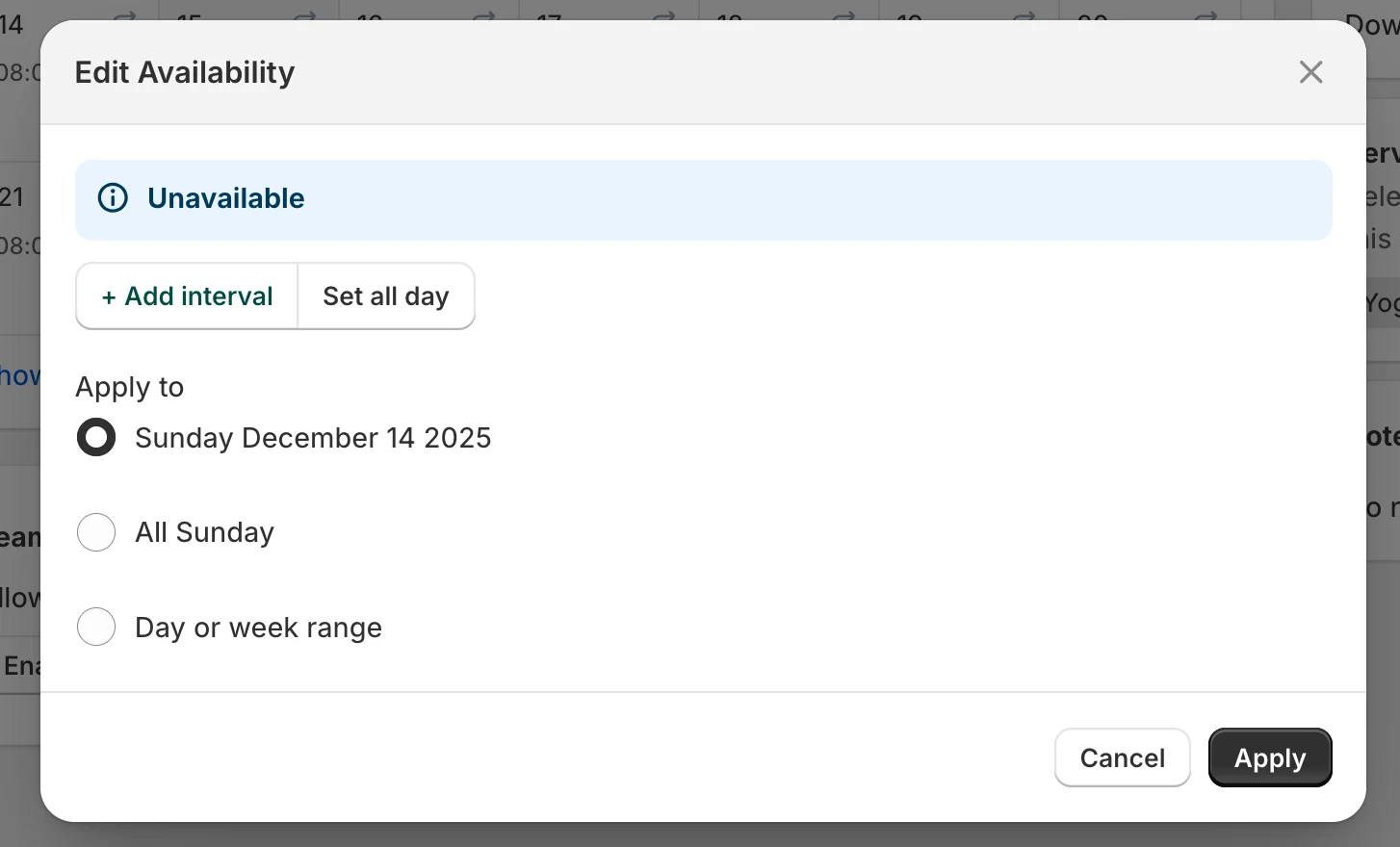
3\. Klik på en dato, du vil redigere, i afsnittet **Tilgængelighed** > pop-up-vinduet Rediger tilgængelighed vises > klik på **Utilgængelig (Unavailable)**
4\. Vælg den eller de datoer, tidspunktet skal gælde for
* klik på **Sunday Dec 14, 2025** for kun at anvende tidspunktet på en bestemt dato
* eller klik på **All Sunday** for at anvende tidspunktet på alle søndage
* eller klik på **Day or week range** > vælg flere dage, du vil gøre utilgængelige
5\. Klik på **Gem**
Det blokerede tidspunkt forsvinder straks fra kundernes bookingmuligheder
#### Hvad kunderne ser
Når et tidspunkt er blokeret:
* vises tidsrummet ikke i booking-pop-up-vinduet
* kan kunder ikke vælge eller booke i utilgængelige perioder
* vises kun gyldige, ledige tidsrum
#### **Eksempel:**
Stylisten "Maria" er utilgængelig den 8. marts 2026 på grund af et seminar.
* I Marias tilgængelighed: vælg 8. marts → marker som utilgængelig (hele dagen).
* Kun Maria er utilgængelig; andre teammedlemmer kan stadig bookes.
***
**🙋 Brug for mere hjælp?**
Hvis du stadig har brug for hjælp, er du velkommen til at kontakte os på . Vi hjælper dig gerne videre.