# Rapporter
### ✅ Hvad Rapporter gør
Rapporter hjælper dig med at eksportere butiksdata og hurtigt opdage lagerproblemer uden manuelt at tjekke produkterne et ad gangen.
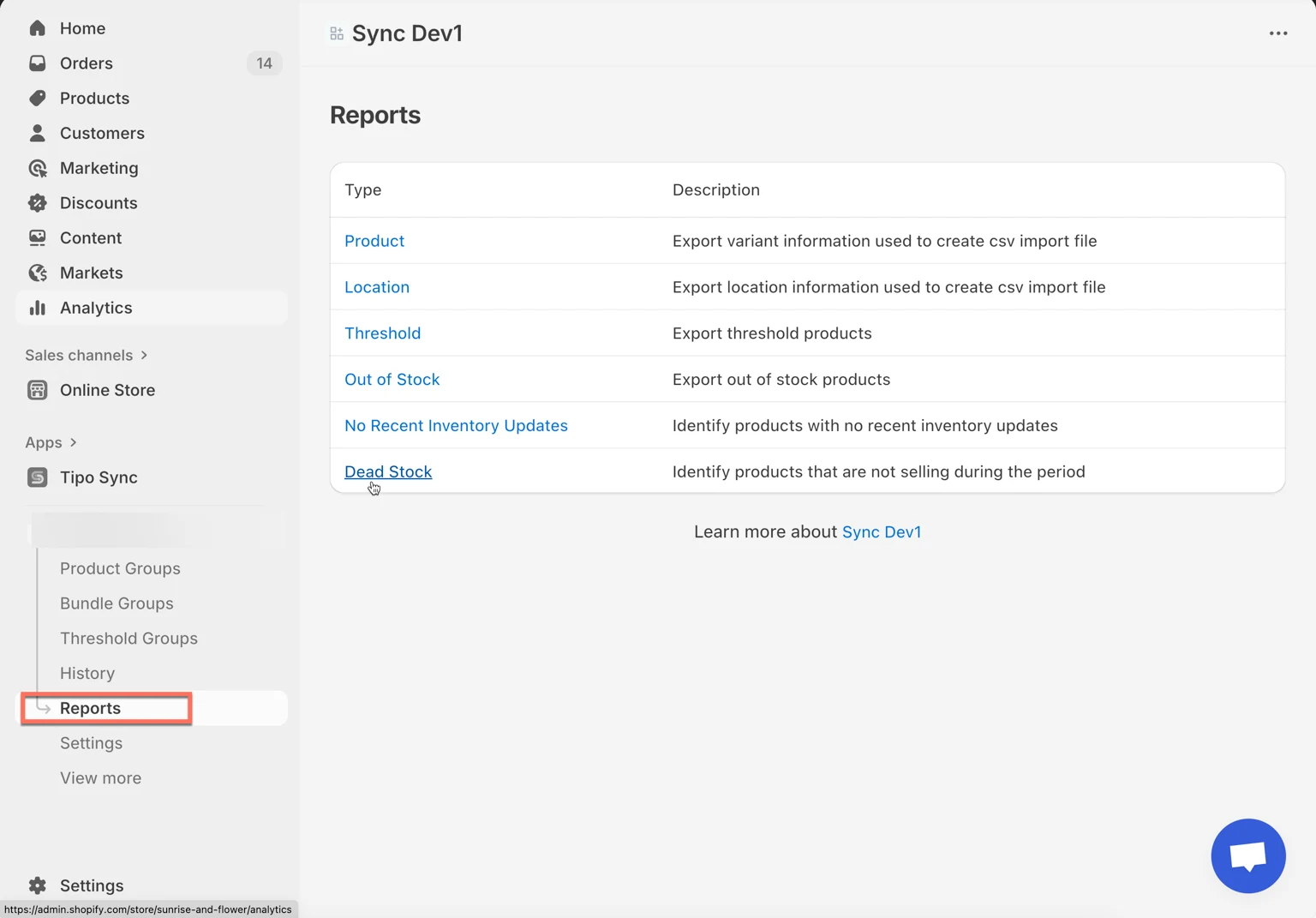
I **Tipo-appen** > klik på **Rapporter (Reports)**, hvor du kan:
* Eksportere data (til CSV-import eller analyse)
* Finde produkter, der kræver opmærksomhed (udsolgt, dødt lager, ingen nylige opdateringer osv.)
***
### 📊 Sådan genererer du en rapport
1. Åbn **Apps** i Shopify Admin > åbn appen I**nventory Sync, Multi store TP**
2. Klik på **Rapporter** i menuen til venstre
3. Vælg en af rapporttyperne:
* **Produkt (Product)**: eksporterer produkt- og variantoplysninger (praktisk til CSV-import)
* **Lokation (Location)**: eksporterer dine Shopify-lokationer (praktisk til lagermapping/import)
* **Grænseværdi (Threshold)**: eksporterer produkter, der ligger under en defineret lagergrænseværdi
* **Udsolgt (Out of Stock)**: eksporterer produkter med 0 på lager
* **Ingen nylige lageropdateringer (No Recent Inventory Updates)**: finder produkter, der ikke har fået lageropdateringer for nylig
* **Dødt lager (Dead Stock)**: finder produkter, der ikke sælger i en valgt periode
4. Vælg de data, du vil eksportere
5. Klik på **Generér rapport (Generate report)**
***
#### ✅ **Efter eksport**
Alle rapporter eksporteres i **CSV-format**, som kan åbnes i Excel eller Google Sheets.
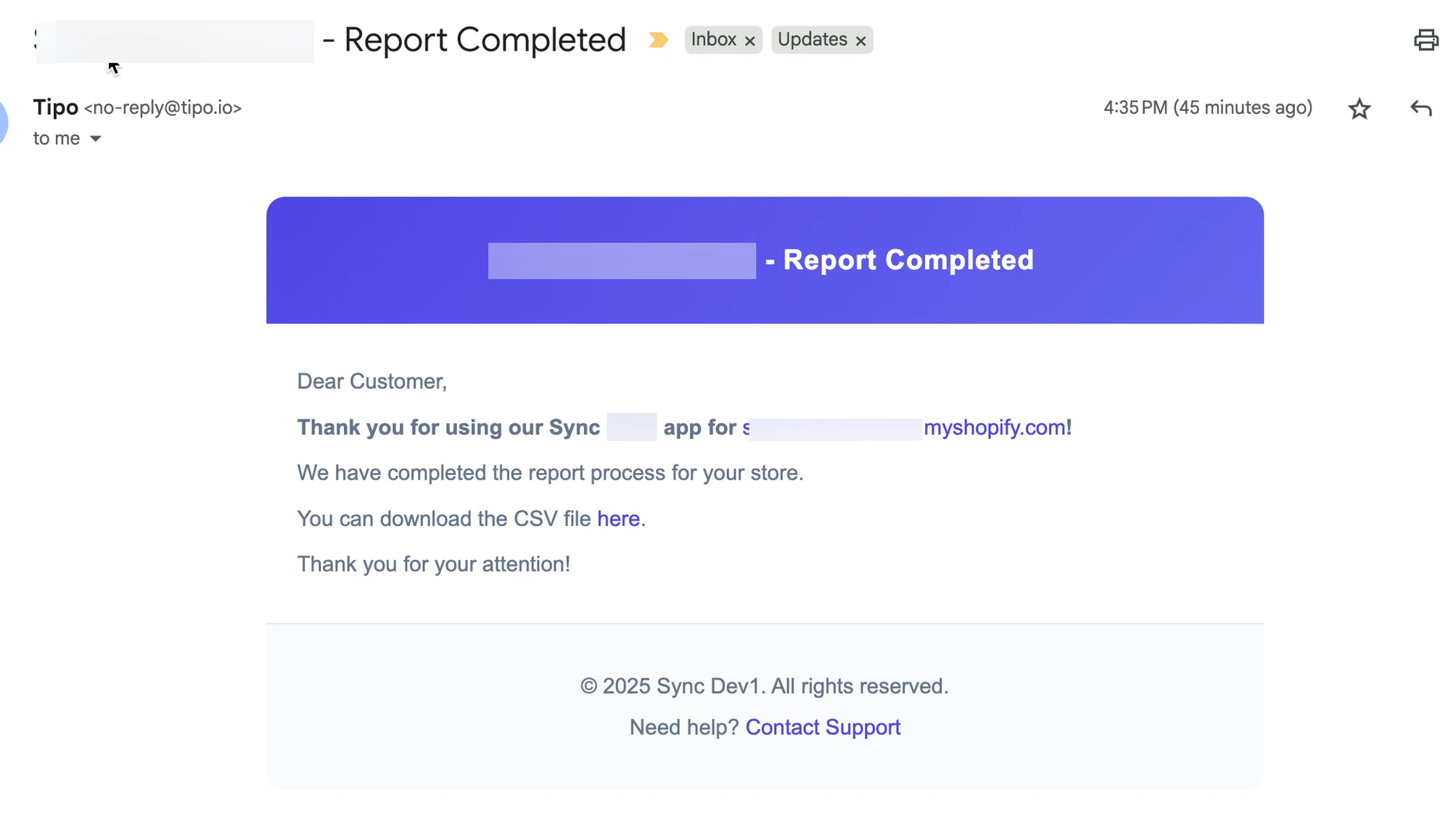
Når du eksporterer data fra Tipo Sync, sender systemet automatisk en e-mail til din Shopify-konto, når eksporten er færdig.
E-mailen indeholder et downloadlink til den eksporterede CSV-fil.
Eksempel på e-mail:
***
### 🧾 Eksempel: Produktrapport
Trin
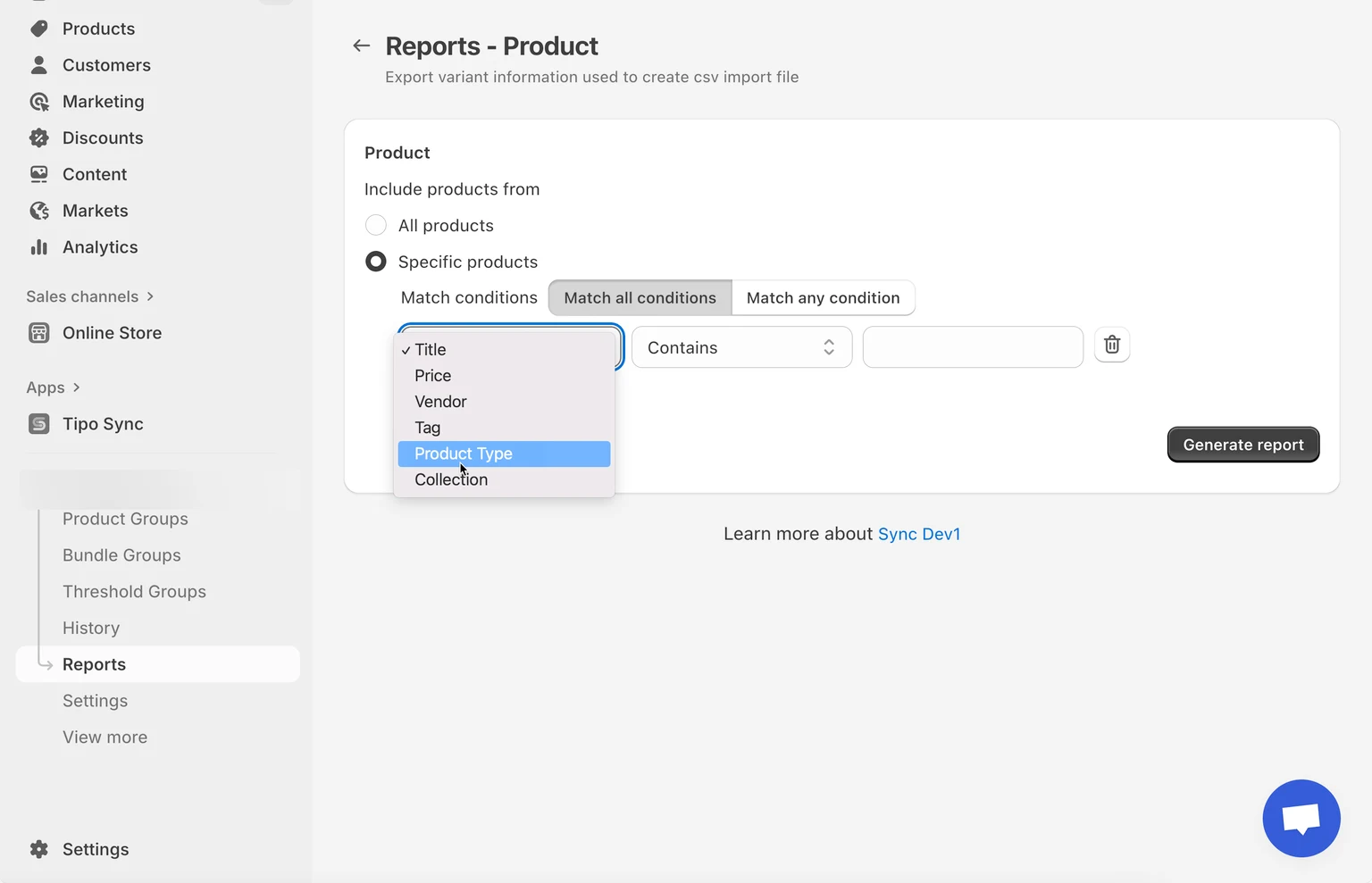
1. Klik på **Produkt** under **Rapporter**
2. Vælg, hvad der skal inkluderes:
* **Alle produkter (All products)** (hurtigste mulighed)
* **Specifikke produkter (Specific products)** (brug denne, hvis du kun vil have nogle få varer)
3. Klik på **Generér rapport**
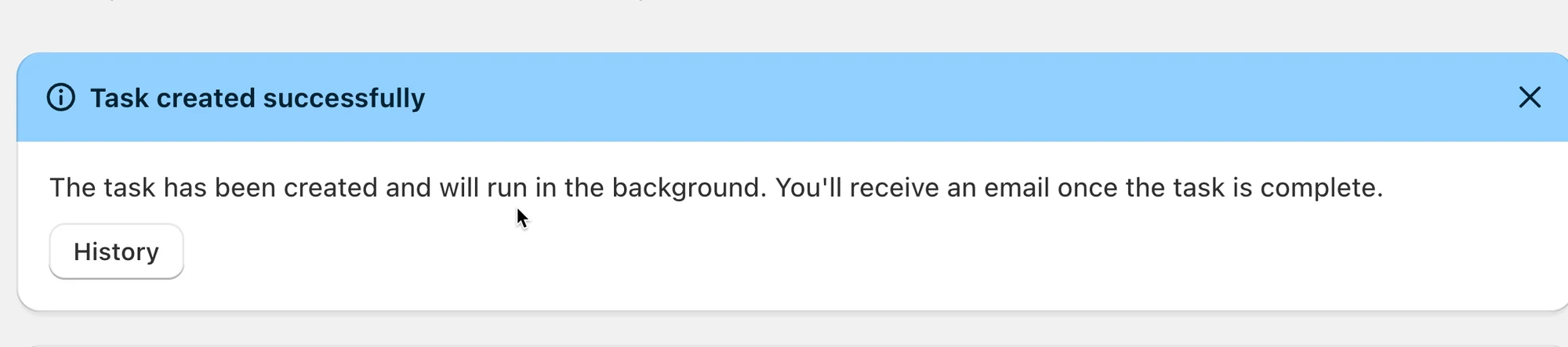
Du ser en besked som **"Task created successfully"**.
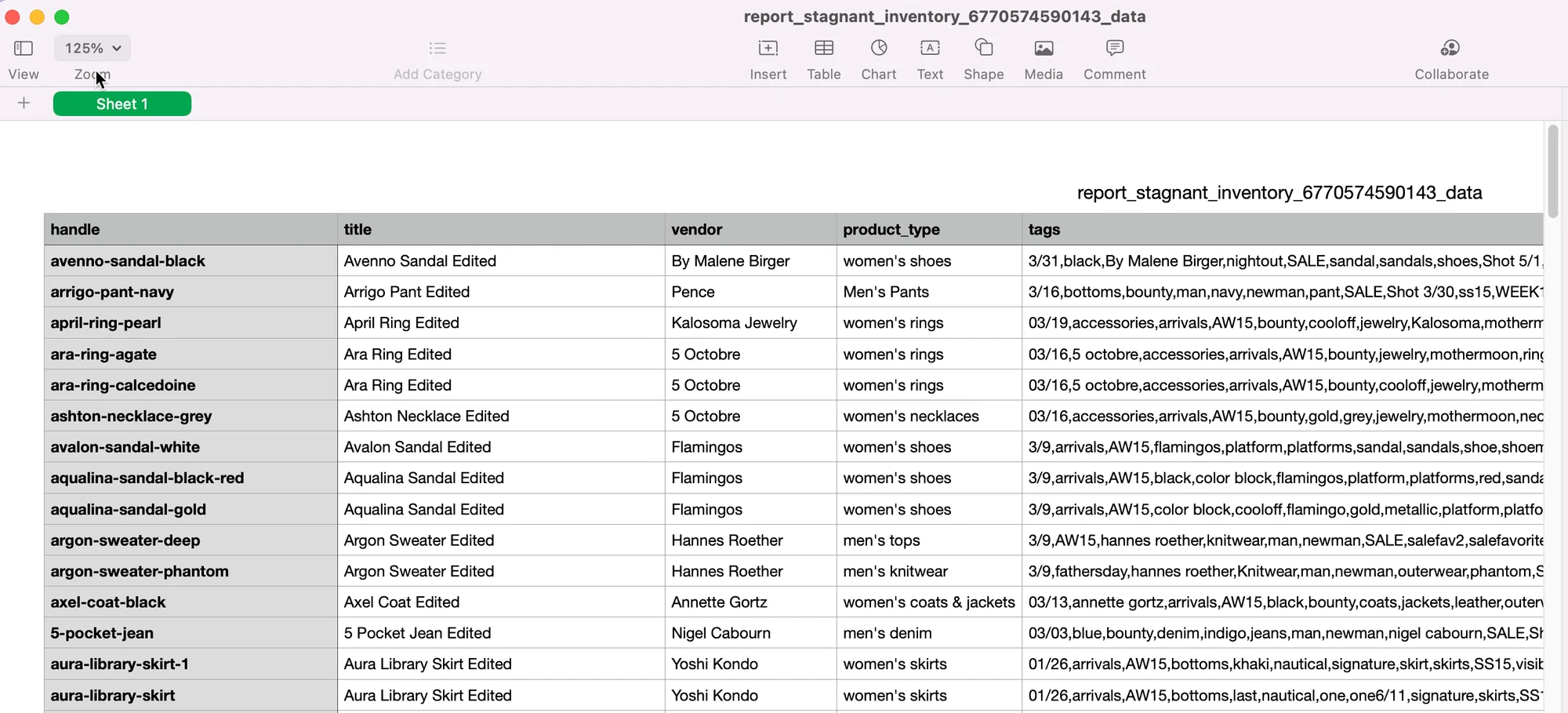
Rapporten **Produkt** eksporterer en regnearkslignende tabel som denne:
Almindelige kolonner, du ser:
* **handle** — produktets handle (bruges til at matche/opdatere produkter i Shopify)
* **title** — produkttitel
* **vendor** — mærke-/leverandørnavn
* **product\_type** — produktkategori/-type
* **tags** — tags, der er tildelt produktet
**🙋 Brug for mere hjælp?**
Hvis du stadig har brug for hjælp, er du velkommen til at kontakte os på . Vi hjælper dig gerne videre.