# Find et element fra en backup

Åbn en datatypes liste, søg og sortér i den, og find elementer, der er slettet fra din butik.

Brug listen for en datatype til at søge i alt, hvad appen har taget backup af, også elementer, der ikke længere findes i din butik.

## Åbn en liste

<div class="guide-steps">

<div class="guide-step">


### Åbn appen

Åbn **Apps** i din Shopify Admin, og vælg **Backup & Restore Tipo**. Du lander på **Hjem (Home)**.

</div>

<div class="guide-step">


### Vælg en række i Butiksdata

Vælg den datatype, du vil have, i kortet **Butiksdata (Store data)**, for eksempel **Produkter (Products)**. Listen for den type åbnes.

</div>

</div>

Hver liste viser alle unikke elementer, der findes i mindst én backup. Listerne viser 25 elementer pr. side. Brug pilene til forrige og næste øverst på listen til at navigere mellem siderne.

## Sådan læser du listen

| Kolonne          | Hvad den viser                                                                                                                                                                                                                           |
| --------------- | --------------------------------------------------------------------------------------------------------------------------------------------------------------------------------------------------------------------------------------- |
| **Element (Item)**        | Titlen som et link med handle i gråt nedenunder. Elementer uden titel viser "Uden titel". Filer og temafiler viser ikke en handle.                                                                                              |
| **Seneste backup (Last backup)** | Dato og tidspunkt for den backup, der senest registrerede en ændring af elementet. Det er ikke altid din seneste backup, fordi uændrede elementer ikke registreres igen.                                                                    |
| **Senest redigeret (Last edited)** | Hvornår elementet sidst blev redigeret i Shopify. Viser "—", hvis det er ukendt. Vises ikke for Metafelt-definitioner, Metaobjekter, Menuer, Politikker, Gemte søgninger, Forsendelseszoner og Lokationer, fordi Shopify ikke registrerer en redigeringsdato for dem. |

Produkter, Kollektioner, Filer og Artikler viser også et lille miniaturebillede. Slettede elementer beholder miniaturebilledet fra deres sidste kopi i en backup. Filer, der ikke er billeder, viser et generisk ikon.

Et rødt mærke **Slettet (Deleted)** betyder, at elementet ikke længere findes i din butik. Du kan stadig åbne det, sammenligne dets seneste kopi fra en backup og gendanne det. Se [Gendan slettede elementer](/backup-and-restore-tipo/restore/restore/restore-deleted-items).

På listen **Temaer (Themes)** markerer et grønt mærke **Aktuelt (Current)** det tema, der er publiceret i din butik.

## Søg

Skriv i **Søg efter titel eller handle (Search by title or handle)**. Søgningen matcher enhver del af titlen eller handlen. Du kan også indsætte et numerisk Shopify-ID for at finde det element. Resultaterne opdateres et øjeblik efter, at du holder op med at skrive.

Din søgning vises som en chip over listen. Vælg **Ryd alle filtre (Clear all filters)** for at fjerne den.

## Sortér

Vælg sorteringsikonet (dets værktøjstip er **Sortér (Sort)**) for at åbne sorteringsmenuen.
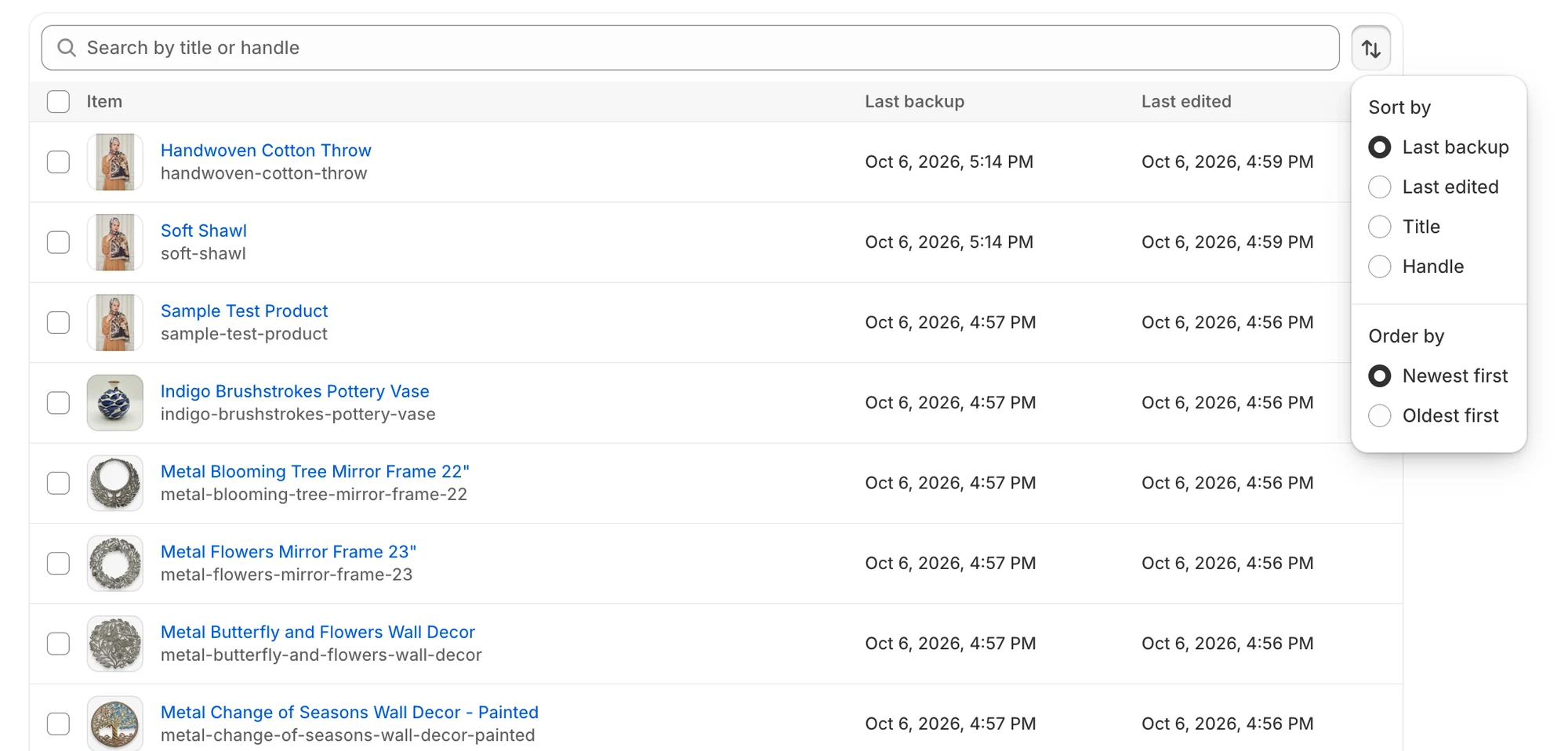
<figure><img src="/media/788e4c6a6d33b41a1dd8.webp" alt="Sorteringsmenu med valgmulighederne Sortér efter og Rækkefølge" loading="lazy" decoding="async"><figcaption><p>I sorteringsmenuen kan du vælge kolonne og retning.</p></figcaption></figure>

| Valgmulighed       | Valg                                                                                                                  | Standard          |
| ------------ | ------------------------------------------------------------------------------------------------------------------------ | ---------------- |
| **Sortér efter (Sort by)**  | **Seneste backup**, **Senest redigeret**, **Titel (Title)**, **Handle**. **Senest redigeret** tilbydes kun på lister, der viser den kolonne. | **Seneste backup**  |
| **Rækkefølge (Order by)** | **Nyeste først (Newest first)**, **Ældste først (Oldest first)**                                                                                       | **Nyeste først** |

## Filtrér gemte søgninger

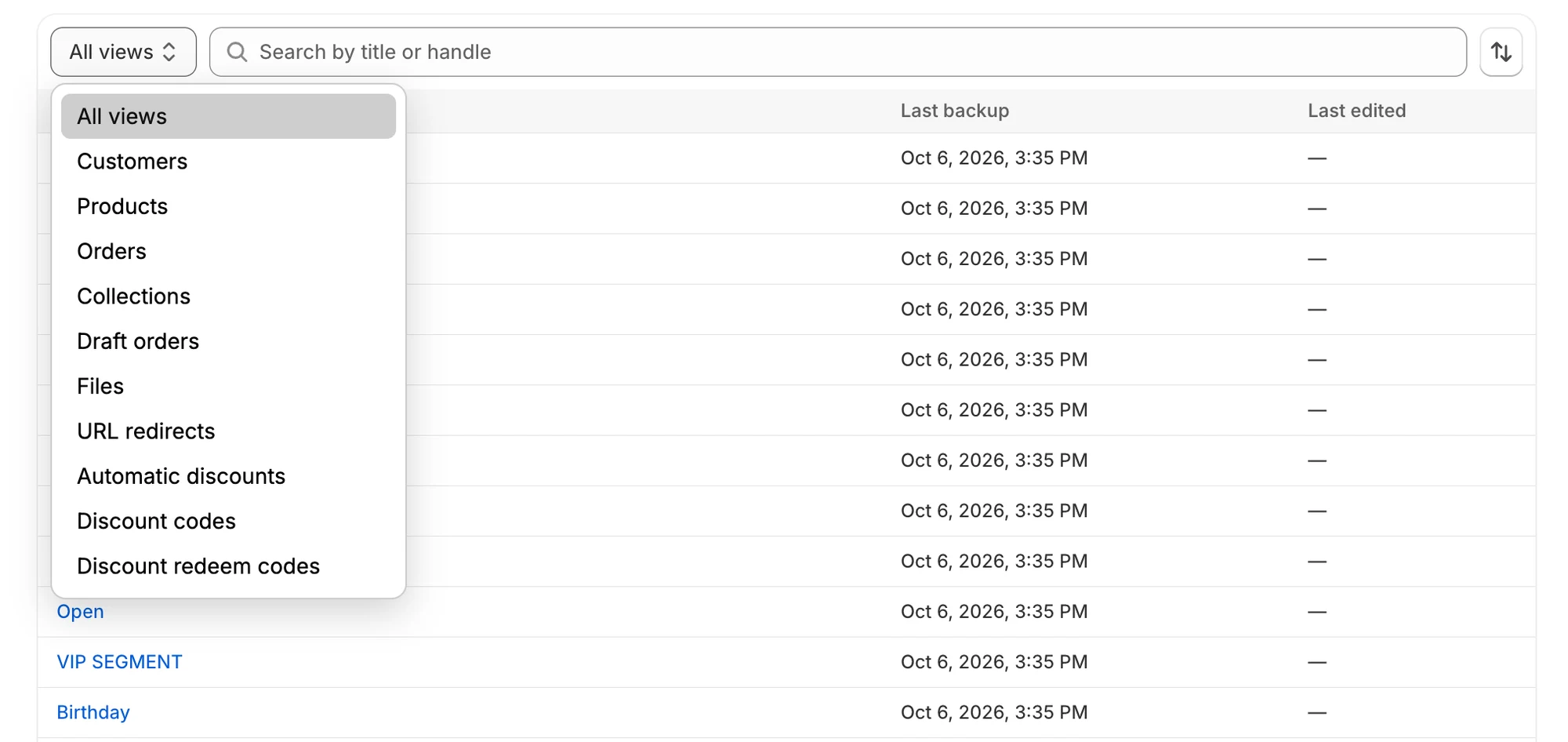
Listen **Gemte søgninger (Saved searches)** har en ekstra menu **Filtrér efter visning (Filter by view)**. Vælg **Alle visninger (All views)** (standarden) eller én visningstype, for eksempel **Kunder**, **Produkter**, **Ordrer**, **Kollektioner**, **Ordrekladder (Draft orders)**, **Filer**, **URL-omdirigeringer (URL redirects)**, **Automatiske rabatter (Automatic discounts)**, **Rabatkoder (Discount codes)** eller **Indløsningskoder til rabatter (Discount redeem codes)**.

<figure><img src="/media/604d326fac12ffd66a48.webp" alt="Menuen Filtrér efter visning på listen Gemte søgninger" loading="lazy" decoding="async"><figcaption><p>Brug Filtrér efter visning til kun at vise én type gemt søgning.</p></figcaption></figure>

## Elementer i elementer

Nogle elementer indeholder andre elementer. Åbn det overordnede element for at se listen over underelementer.

| Overordnet                                     | Underliste             | Sådan kommer du til underelementet                                              |
| ------------------------------------------ | ---------------------- | -------------------------------------------------------------------- |
| En blog i **Blogs og artikler (Blogs & articles)**             | **Artikler (Articles)**           | Åbn bloggen, og rul derefter til listen **Artikler**.                 |
| En metaobjekt-definition i **Metaobjekter (Metaobjects)** | **Metaobjekt-elementer (Metaobject entries)** | Åbn definitionen, og rul derefter til listen **Metaobjekt-elementer**. |
| Et tema i **Temaer**                      | **Temafiler (Theme files)**        | Åbn temaet, og rul derefter til listen **Temafiler**.             |

På et underelements side er brødkrummestien øverst opkaldt efter dets overordnede element og fører dig tilbage til det. For eksempel viser en artikels brødkrumme dens blogs navn, og en temafils brødkrumme viser dens temas navn.

## Vælg elementer, der skal gendannes

På lister for datatyper, du kan gendanne, har hver række et afkrydsningsfelt, og afkrydsningsfeltet i headeren vælger alle elementer på den aktuelle side. Når du vælger elementer, erstattes søgelinjen af en linje, der for eksempel lyder "2 af 25 valgt", med en knap **Gendan (Restore)**. En knap **Gendan slettede (Restore deleted)** vises også, når din markering indeholder mindst ét element med mærket **Slettet**. Den vises ikke på listen **Temaer**.

Markeringen gælder pr. side. Hvis du skifter side, søgning, sortering eller filter, ryddes den. Følg [Gendan valgte elementer fra en liste](/backup-and-restore-tipo/restore/restore/restore-selected-items) for at fortsætte.

Inde i et tema, en blog eller en metaobjekt-definition kan du markere rækker i underlisten, men gendannelsen startes fra knappen **Gendan** øverst på siden. Se [Gendan et tema](/backup-and-restore-tipo/restore/restore/restore-a-theme) og [Gendan en blog eller metaobjekt-definition](/backup-and-restore-tipo/restore/restore/restore-blogs-and-metaobjects).

## Hvis noget går galt

| Hvad du ser                        | Hvad det betyder                                   | Hvad du skal gøre                                                                                                                                                                                           |
| ----------------------------------- | ----------------------------------------------- | ---------------------------------------------------------------------------------------------------------------------------------------------------------------------------------------------------- |
| **Ingen elementer fra backups endnu (No backed-up items yet)**          | Ingen færdig backup har registreret denne datatype. | Kør [Tag backup nu](/backup-and-restore-tipo/backups/backups/back-up-now), og tjek, at typen er slået til i [Vælg, hvad der skal tages backup af](/backup-and-restore-tipo/settings/settings/what-we-back-up). |
| **Ingen elementer matcher (No items match)**                  | Din søgning eller dit filter fandt intet.            | Prøv en anden søgning, eller vælg **Ryd alle filtre**.                                                                                                                                              |
| **Elementer kunne ikke indlæses (Couldn't load items)**             | Listen blev ikke indlæst.                          | Vælg **Prøv igen (Try again)**.                                                                                                                                                                                |
| Et element, du lige har oprettet, mangler | Lister indeholder kun elementer fra færdige backups. | Vent på den næste backup, eller kør en nu.                                                                                                                                                            |

## Næste trin

* [Sammenlign et element med din live butik](/backup-and-restore-tipo/browse-and-compare/browse/compare-with-live-store)
* [Gendan valgte elementer fra en liste](/backup-and-restore-tipo/restore/restore/restore-selected-items)
* [Se dine backups](/backup-and-restore-tipo/backups/backups/view-your-backups)