# Celodenní služba
Celodenní služba umožňuje zákazníkům rezervovat si celý den místo časového úseku. Je ideální pro pronájmy, celodenní lekce nebo schůzky, které zaberou celý den.
### ✅ Co tento typ služby dělá
U celodenní rezervace zákazníci:
* vyberou **datum**
* rezervují si **celý den** (bez časového úseku)
* (volitelně) zaplatí online, podle vašeho nastavení plateb
Můžete ovládat:
* kapacitu (kolik rezervací na den)
* placenou vs. bezplatnou rezervaci
* dostupnost (členové týmu / rozvrh, pokud je relevantní)
* lokalitu (volitelné)
***
### 🎯 Kdy použít celodenní službu?
Celodenní rezervaci použijte, když:
* vaše služba není založená na časových úsecích
* si mají zákazníci rezervovat celý den
* nechcete, aby se v rámci dne rezervace překrývaly
**Příklady**
* Fotograf „Celodenní focení“
* Pronájem zasedací místnosti (1 den)
* Pronájem vybavení (1 den)
* Rezervace stánku na akci (1 den)
***
### 🛠️ Krok za krokem: vytvoření celodenní služby
#### 1) Otevřete Služby
* Otevřete aplikaci > klikněte na **Služby (Services)**
* Klikněte na tlačítko **Nová služba (New service)**
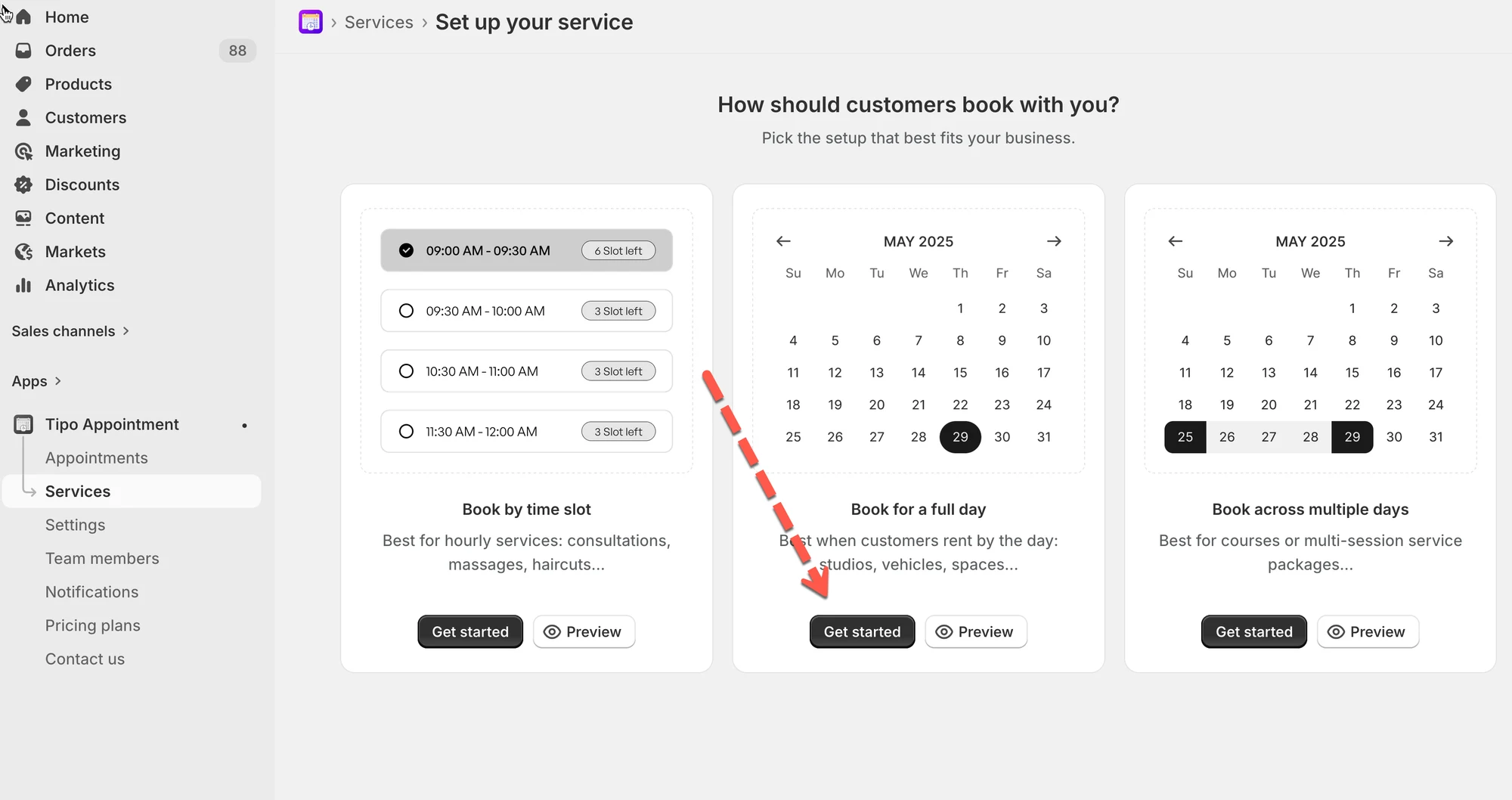
#### 2) Vyberte typ služby
Vyberte **Celodenní rezervace (Full-day booking)**
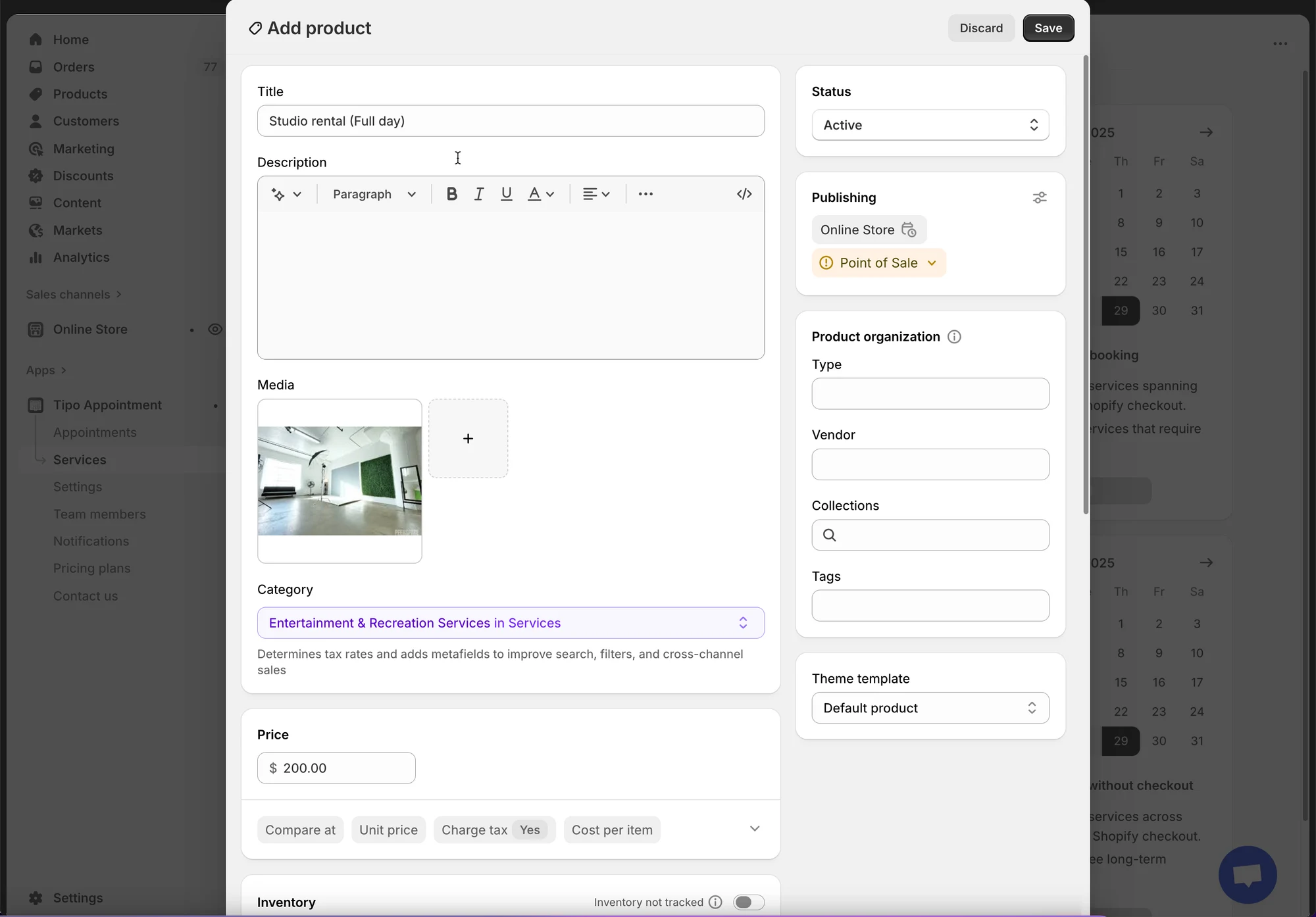
#### 3) Vytvořte produkt
* **Název (Title)** (příklad: *Střih vlasů*)
* **Popis (Description)** (volitelný, ale pro zákazníky užitečný)
* **Stav (Status)**: Aktivní (nebo **Koncept (Draft)** při testování)
* Volitelně: **Média (Media)**, **Dodavatel (Vendor)**, **Štítky (Tags)** atd. (pole produktu Shopify)
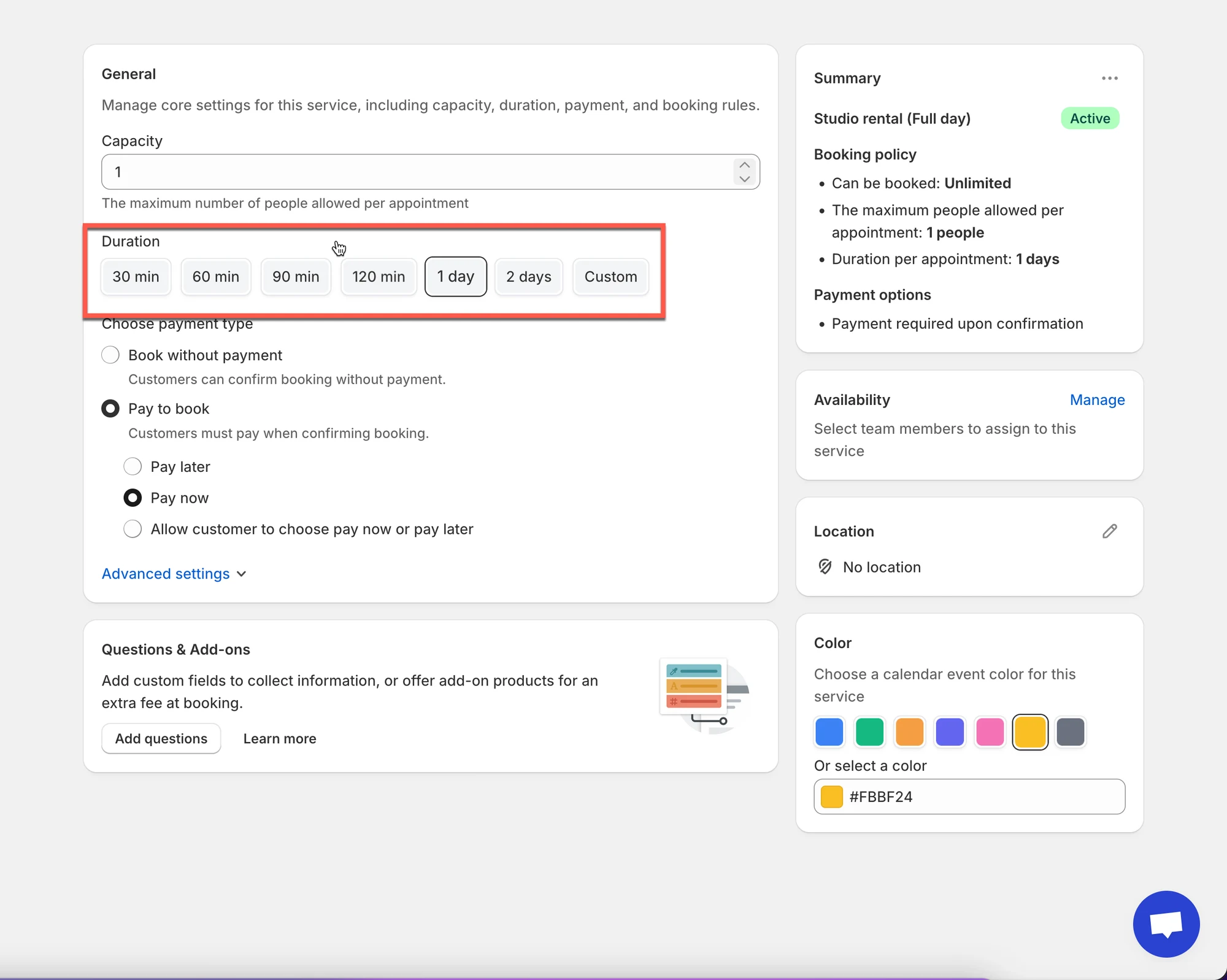
#### 4) Nastavte službu
* **Délka (Duration)** = 1 den
* Nastavte **Kapacitu (Capacity):** vyberte, kolik zákazníků si může rezervovat stejný den
**Příklady**
**Kapacita = 1 ⇒** pouze jedna rezervace na den (nejběžnější)
**Kapacita = 2+ ⇒** povolí více rezervací za den (u pronájmů s více kusy)
**5) Vyberte typ platby**
| Možnost | Co znamená | Nejvhodnější pro |
| ------------------------- | ------------------------------------- | ------------------------------ |
| ✅ **Platba není vyžadována (No payment required)** | Potvrzení rezervace bez online platby | Bezplatná rezervace, platba osobně |
| 💰 Platba při rezervaci (Pay to book) | Vyžaduje platbu | Placené služby |
| Zaplatit nyní (Pay now) | Okamžité stržení platby | Zálohy / garantované rezervace |
| Zaplatit později (Pay later) | Potvrzení nyní, platba později | Faktura / platba v prodejně |
| Zákazník si vybere (Customer chooses) | Zákazník vybere Zaplatit nyní nebo později | Flexibilní checkout |
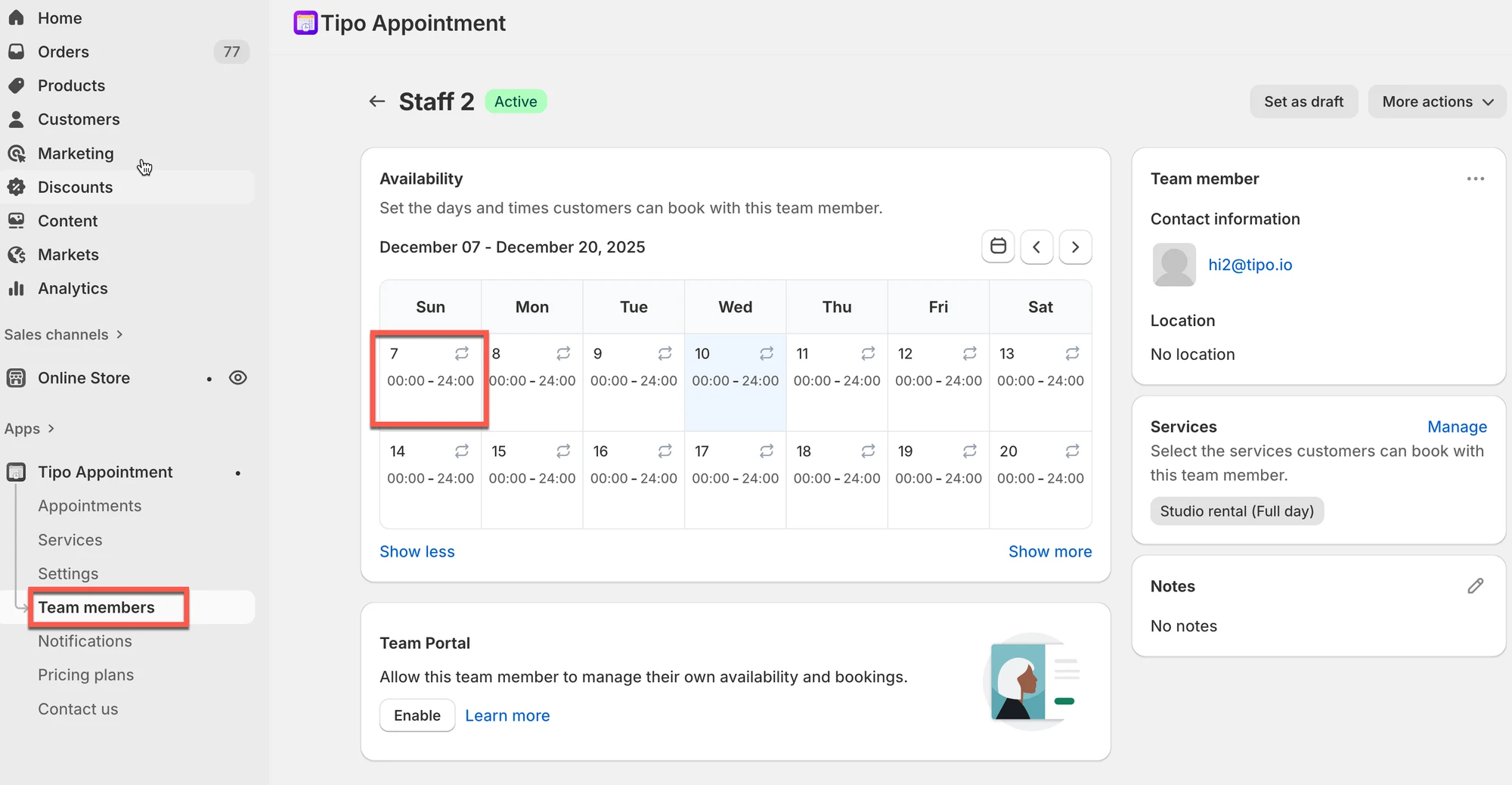
**6) Nastavte dostupnost (důležité)**
Nastavte, kdy je služba dostupná:
* pracovní dny (po–ne)
* dny bez provozu (pokud nějaké jsou)
* Protože jde o celodenní službu, musí být zaměstnanec k dispozici od **00:00 do 24:00.**
[Další informace](/tipo-appointment-booking/availability-team-members/set-availability-for-services#jak-nastavit-dostupnost)
#### 7) Upravte další nastavení (volitelné)
* Do pole **Lokalita (Location)** zadejte lokalitu služby
* **Barva (Color)**: pomáhá rozlišit rezervace v kalendáři
* **Otázky a doplňky (Questions & Add-ons)**: shromažďujte informace (jméno, preference) nebo prodávejte doplňky
* **Pokročilá nastavení (Advanced settings)**: pravidla rezervací, předstih, časová rezerva apod. (pokud jsou k dispozici)
#### 8) Uložte
Kliknutím na **Uložit (Save)** dokončete vytvoření služby.
***
#### 🧪 Příklad (jednoduchý)
**Služba:** Pronájem studia (celý den)
* Typ: celodenní rezervace
* Kapacita: 1 rezervace/den
* Platba: Platba při rezervaci → Zaplatit nyní\
Zákazník si rezervuje **10. prosince** → zaplatí → celý den je zarezervován.
### 🌐 **Jak to funguje na webu**
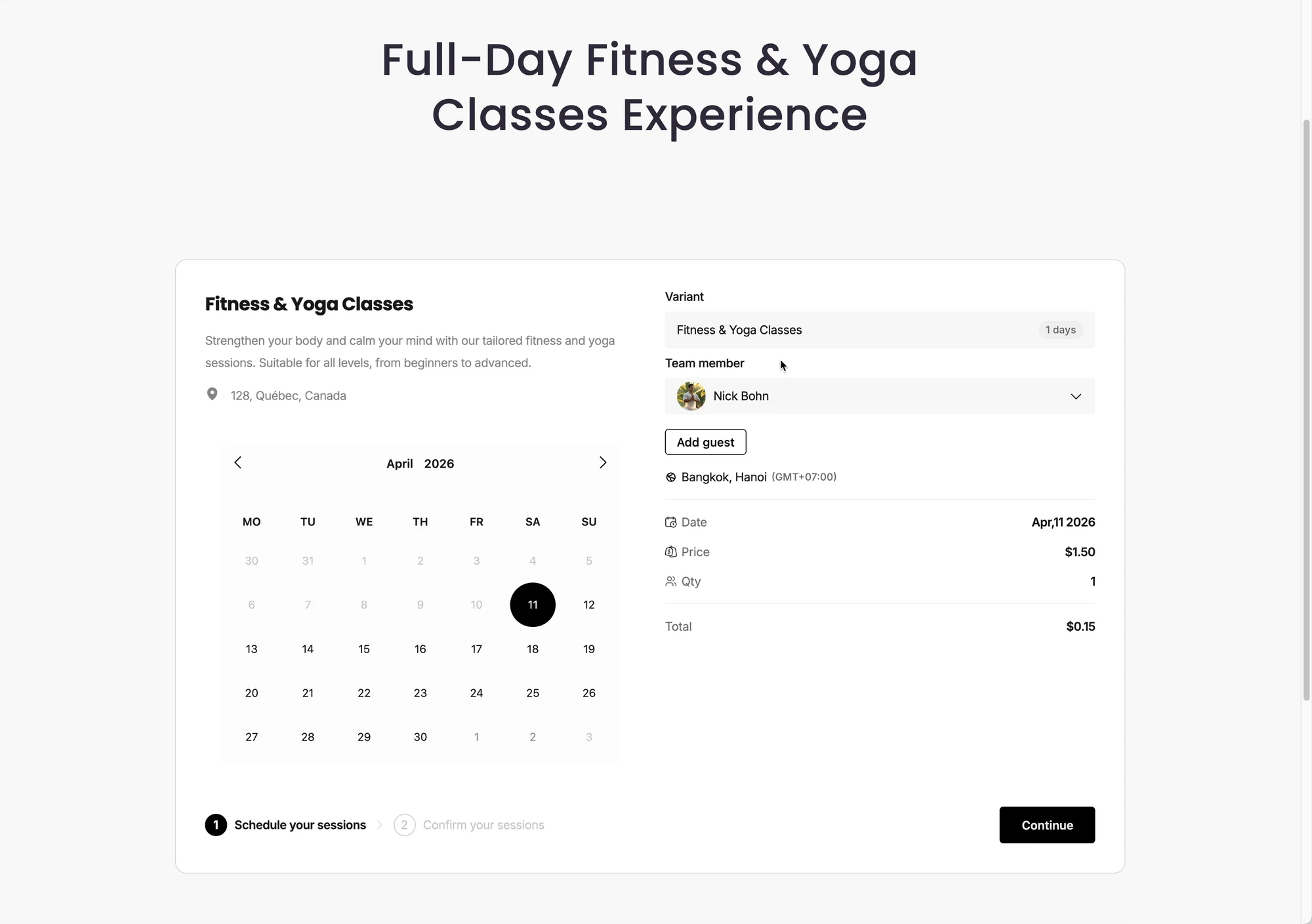
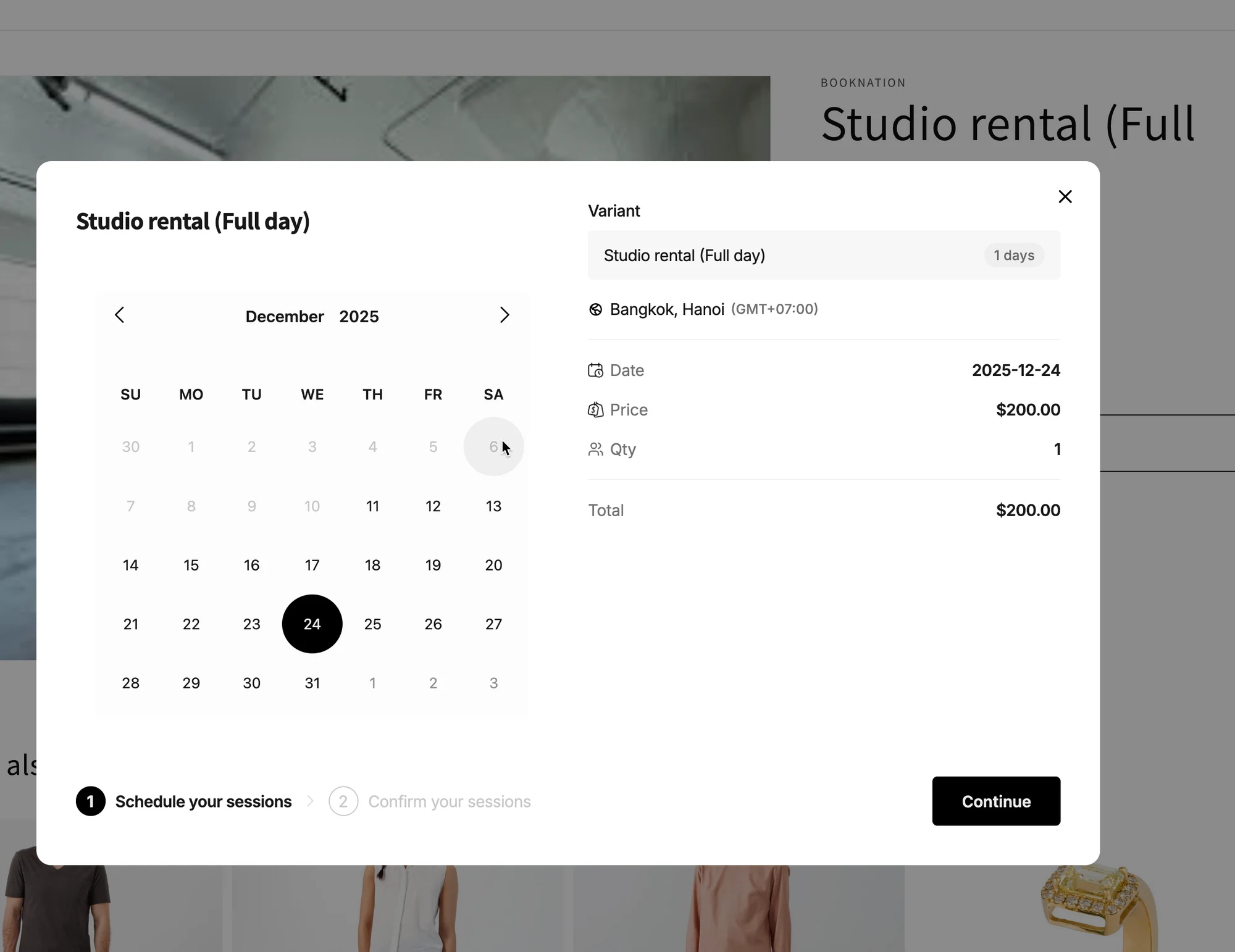
U služeb nastavených jako **celodenní** je proces rezervace pro zákazníky zjednodušený:
* Zákazník klikne na tlačítko „Rezervovat“ ve vašem obchodě > zobrazí se okno rezervace.
* Zákazník uvidí kalendář dostupných dat (protože celodenní rezervace nevyžadují výběr času).
* Zákazník vybere preferované datum > pokračuje k potvrzení rezervace.
Nezobrazují se ani nejsou vyžadovány žádné časové úseky.
***
**🙋 Potřebujete další pomoc?**
Pokud stále potřebujete pomoc, napište nám na . Rádi vám dále pomůžeme.