# Blokování konkrétních dat nebo časů
Pomocí této funkce můžete **dočasně učinit službu nedostupnou**, i když personál v tu dobu běžně pracuje.
Hodí se při **svátcích, dovolených, nemoci, soukromých akcích nebo změnách na poslední chvíli**.
***
## ℹ️ Co znamená „blokování“?
Blokování času říká systému:
> ❌ „V tomto období NEPOVOLUJ rezervace“
I když:
* je personál k dispozici
* je služba aktivní
* jsou povoleny překrývající se časové termíny
Blokovaný čas má **vždy přednost**.
***
***
## ℹ️ Kdy byste měli čas blokovat?
Běžné příklady:
* Svátky (Vánoce, Nový rok)
* Dovolená personálu
* Nemoc
* Školení nebo interní schůzky
* Jednorázová uzavření nebo mimořádné situace
***
## 📌 Jak blokování funguje
Dostupnost se vypočítává v tomto pořadí:
1️⃣ Pracovní doba personálu\
2️⃣ Délka a pravidla služby\
3️⃣ Rozsah dat pro rezervace\
4️⃣ **Blokovaná data/časy (nejvyšší priorita)**
⇒ Pokud je čas blokován → zákazníci tyto termíny neuvidí
***
## ⚙️ Jak blokovat data nebo časy
V rezervační aplikaci existují 2 způsoby, jak čas zablokovat.
* Použít nastavení Blokovat konkrétní data
* Nastavit dostupnost zaměstnance
### Možnost 1: Použijte nastavení **Blokovat konkrétní data (Block specific dates)**
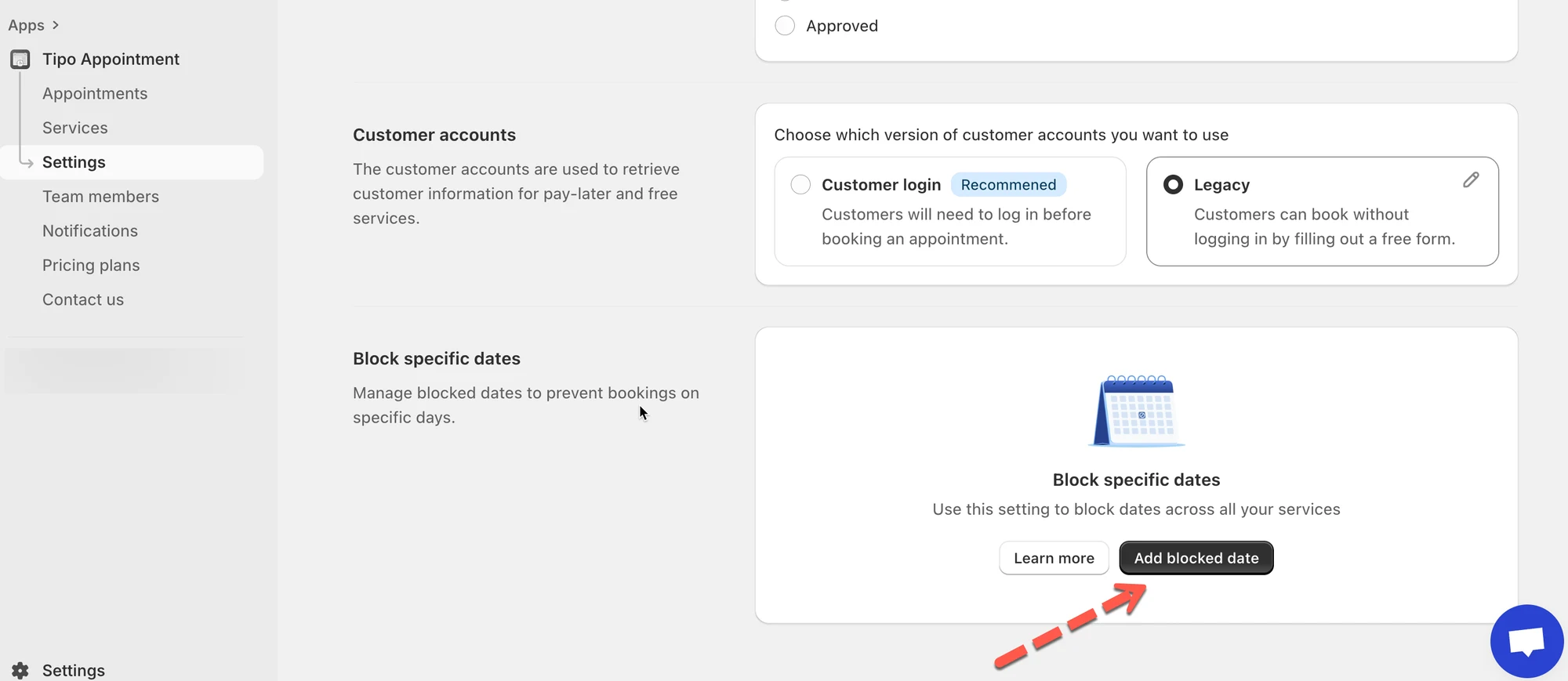
1\. Otevřete aplikaci > klikněte na **Nastavení (Settings)** > přejděte dolů na **Blokovat konkrétní data** > klikněte na **Přidat blokované datum (Add blocked date)**
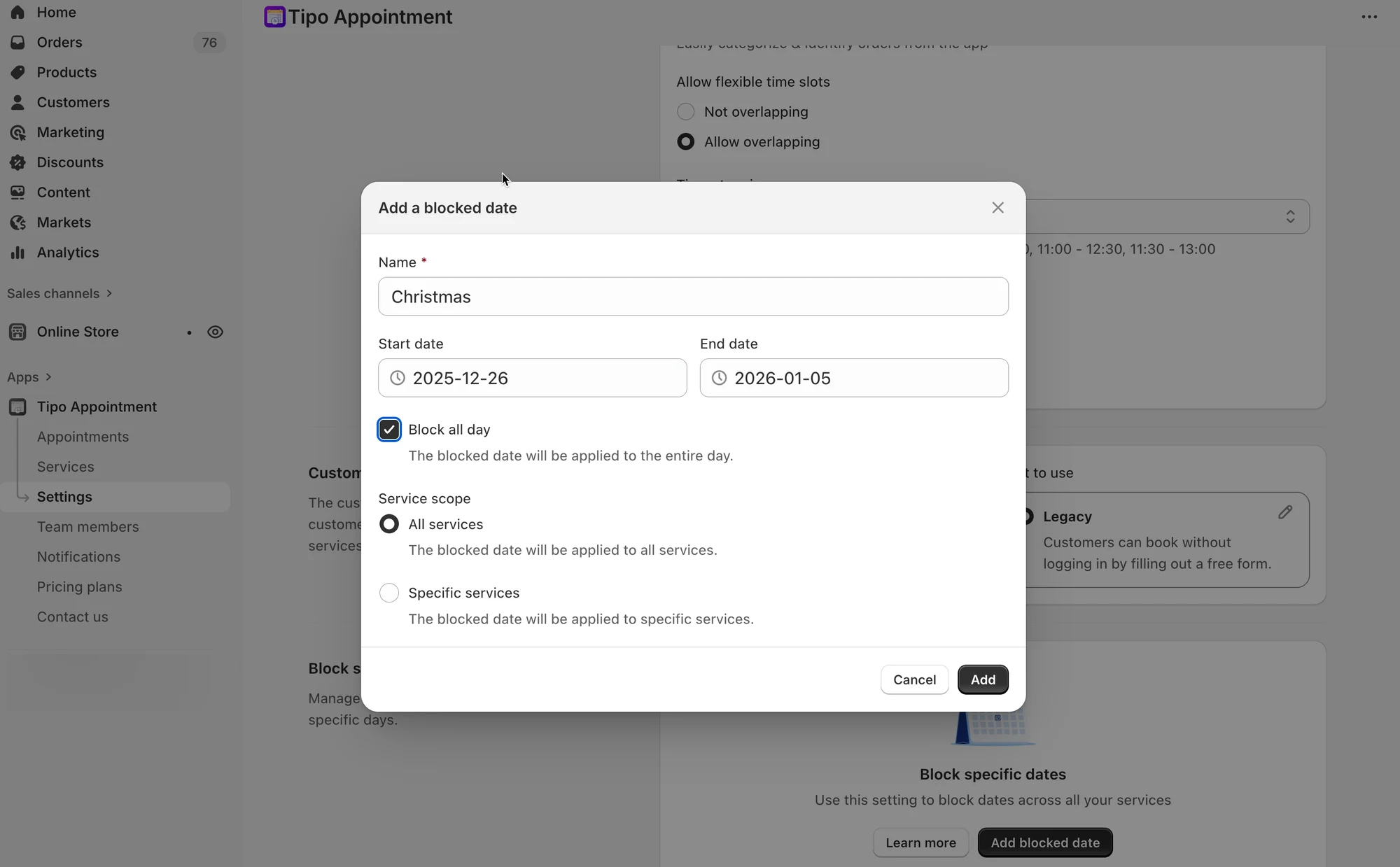
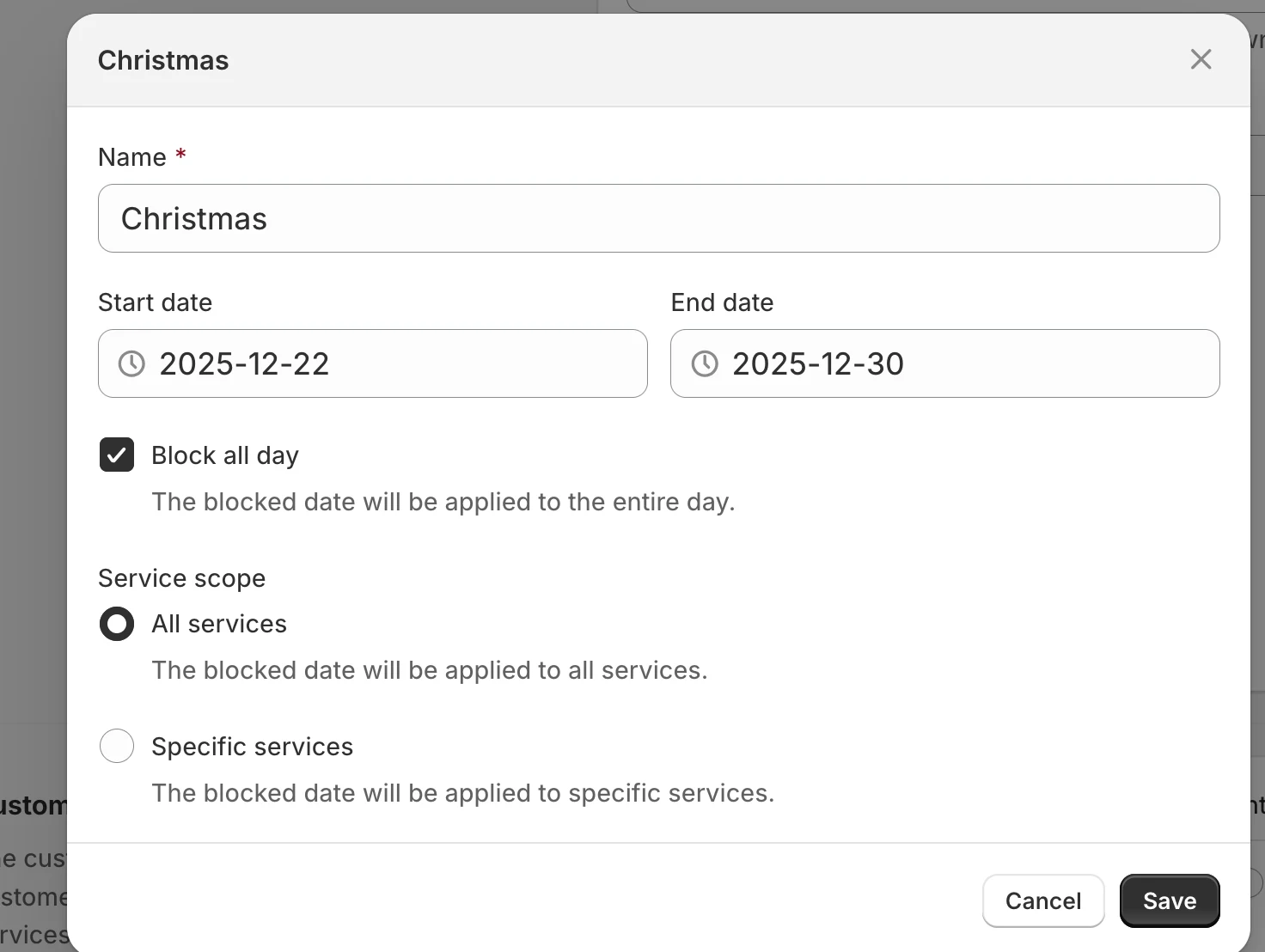
2. Nastavte časový rozsah, který chcete blokovat, a vyberte služby, na které se blokované datum vztahuje
3. Klikněte na **Uložit (Save)**
#### **Příklad: co zákazníci uvidí**
**Nastavení**
* Personál A pracuje: 8:00 – 16:00
* Délka služby: 1 hodina
* Blokováno: 22.–30. 12. (svátky)
**Výsledek**
* ❌ Mezi 22.–30. 12. se nezobrazují žádné termíny
* ✅ Termíny se obnoví 31. 12.
Zákazníci blokovaná data v rezervačním okně nikdy nevidí.
**Poznámky:**
⚠️ Blokování času **neruší existující rezervace**\
(Budete je muset přesunout nebo zrušit ručně.)
⚠️ Blokovaný čas má přednost před:
* překrývajícími se časovými termíny
* rozsahem dat pro rezervace
* dostupností personálu
***
### Možnost 2: Nastavte dostupnost zaměstnance
Dostupný čas služby závisí na dostupném čase člena týmu.
Pokud chcete upravit dostupný čas konkrétní služby, musíte:
* vytvořit člena týmu
* upravit dostupný čas člena týmu tak, aby určitá data nebo časy byly zablokovány
* přiřadit člena týmu ke službě
#### **Postup správy**
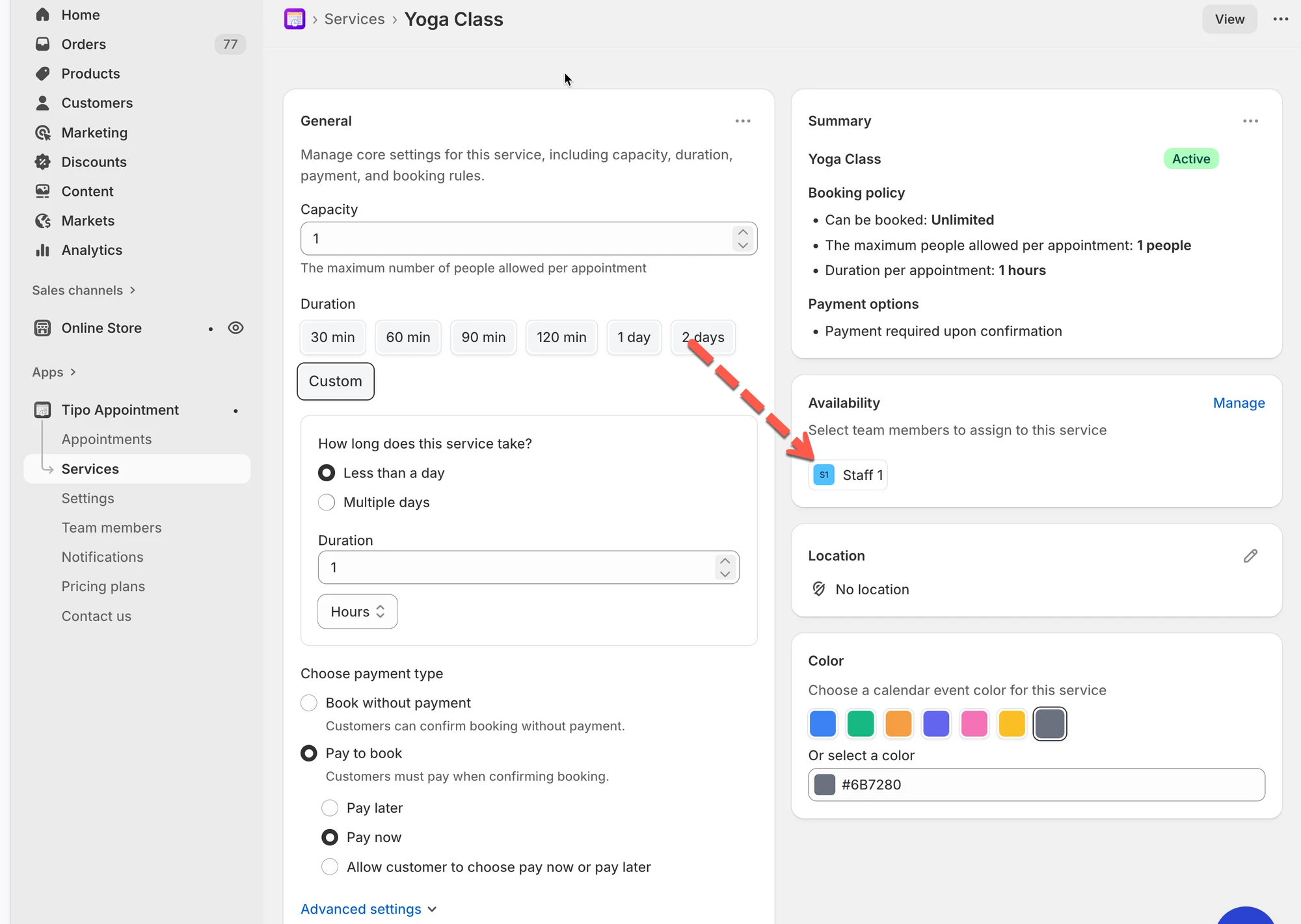
1\. Otevřete aplikaci > v levé nabídce klikněte na **Služby (Services)** > otevřete službu, kterou chcete upravit
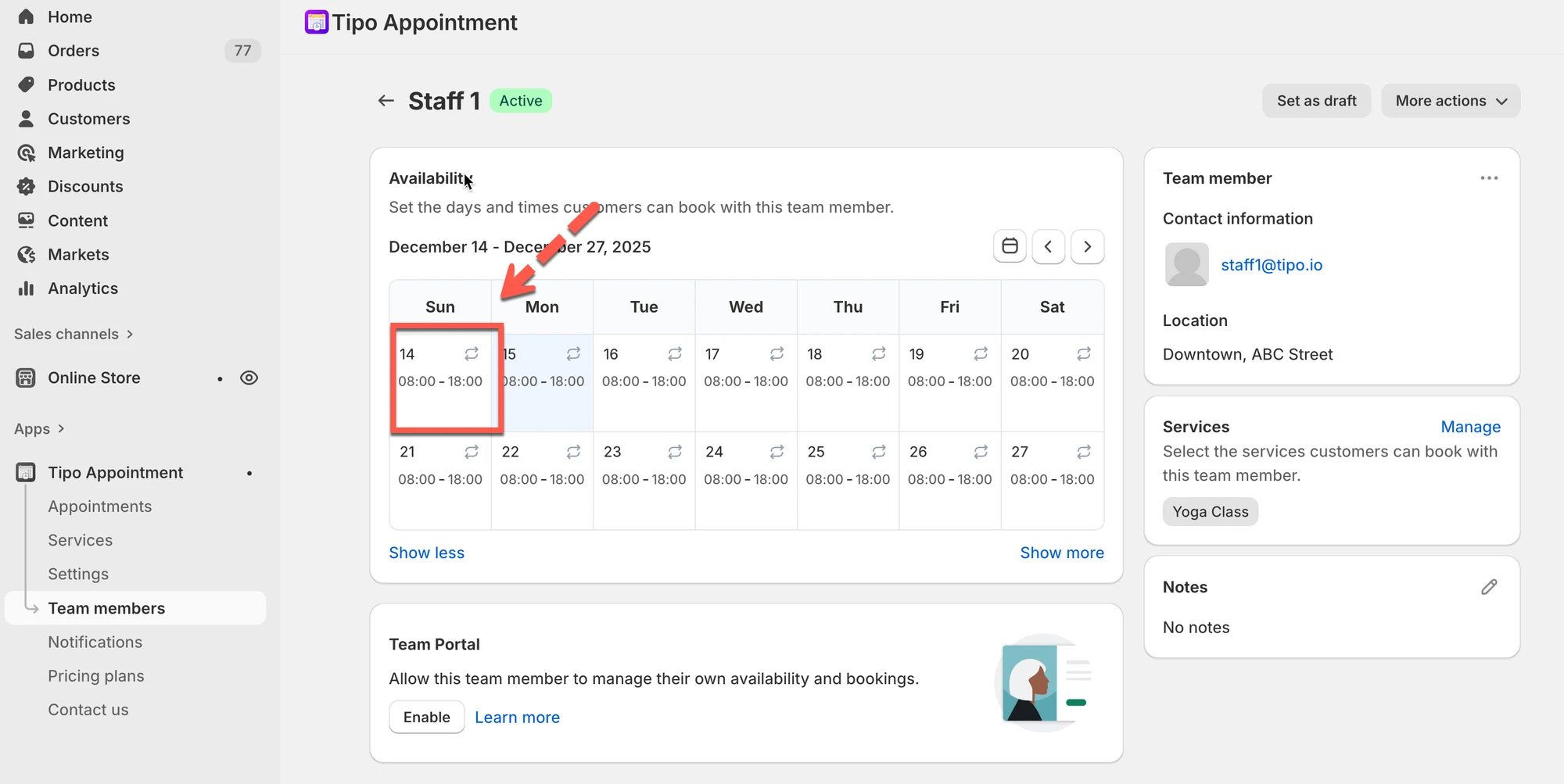
2\. V detailu služby > **Dostupnost (Availability)** > klikněte na jméno člena týmu nebo vytvořte nového člena týmu > zobrazí se detail člena týmu
Další možnost: Otevřete aplikaci > klikněte na **Členové týmu (Team Members)** > otevřete detail požadovaného člena týmu
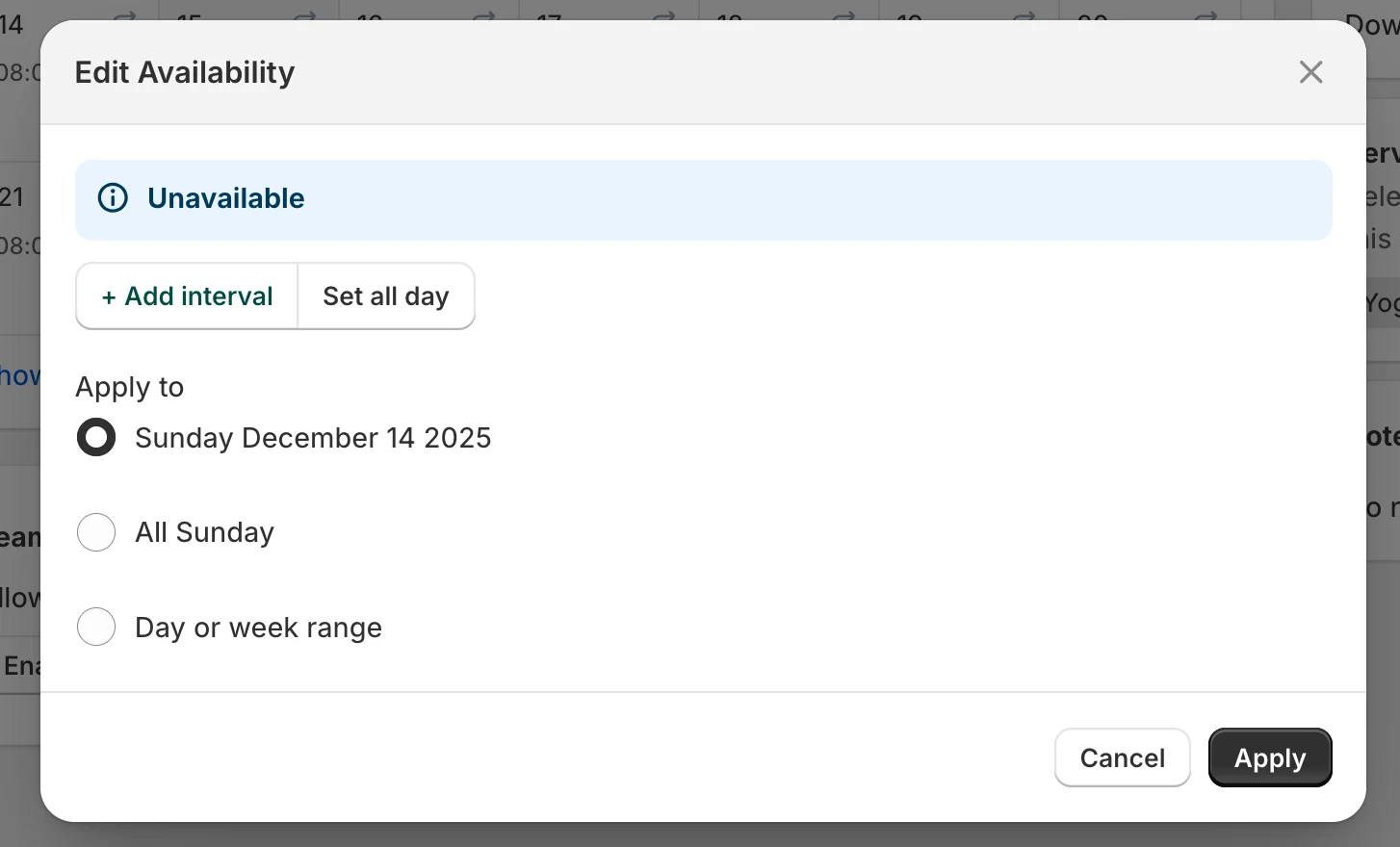
3\. V sekci **Dostupnost** klikněte na datum, které chcete upravit > zobrazí se okno Upravit dostupnost > klikněte na **Nedostupný (Unavailable)**
4\. Vyberte datum nebo data, na která se čas použije
* klikněte na **neděle 14. 12. 2025 (Sunday Dec 14, 2025)** a čas se použije pouze pro konkrétní datum
* nebo klikněte na **Všechny neděle (All Sunday)** a čas se použije na všechny neděle
* nebo klikněte na **Rozsah dnů nebo týdnů (Day or week range)** > vyberte více dnů, kdy chcete být nedostupní
5\. Klikněte na **Uložit**
Blokovaný čas okamžitě zmizí ze zákaznických možností rezervace
#### Co zákazníci uvidí
Když je čas blokován:
* Termín se v rezervačním okně nezobrazí
* Zákazníci si v nedostupných obdobích nemohou nic vybrat ani rezervovat
* Zobrazují se pouze platné, dostupné termíny
#### **Příklad:**
Stylistka „Maria“ je 8. března 2026 nedostupná kvůli semináři.
* V dostupnosti Marie: vyberte 8. březen → označte jako nedostupný (celý den).
* Nedostupná je pouze Maria; ostatní členové týmu zůstávají k rezervaci.
***
**🙋 Potřebujete další pomoc?**
Pokud stále potřebujete pomoc, napište nám na . Rádi vám dále pomůžeme.