# Sestavy
### ✅ K čemu slouží Sestavy
Sestavy vám pomáhají exportovat data obchodu a rychle odhalit problémy se zásobami, aniž byste museli produkty kontrolovat jeden po druhém.
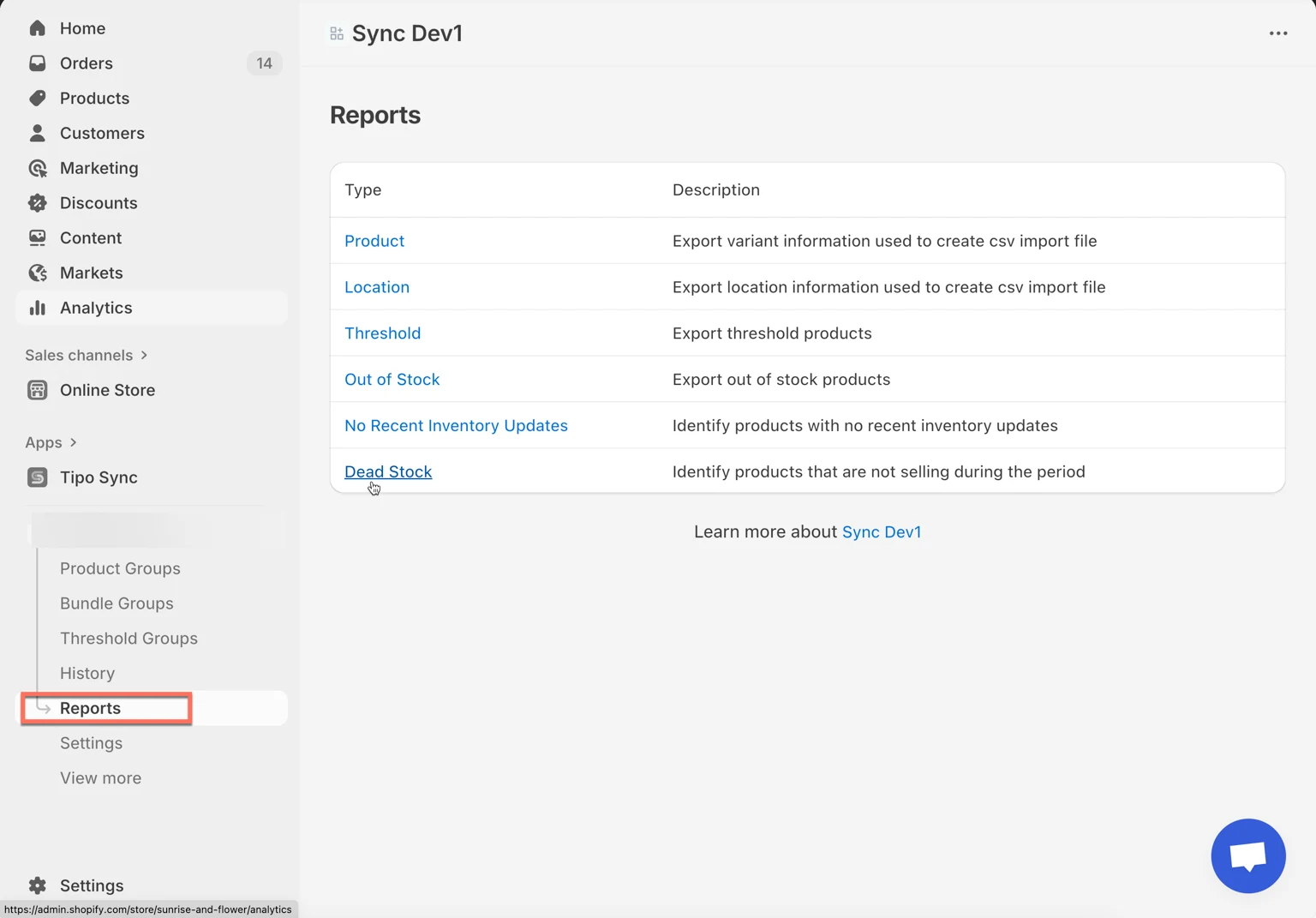
V **aplikaci Tipo** > po kliknutí na **Sestavy (Reports)** můžete:
* Exportovat data (pro import do CSV nebo analýzu)
* Zjistit produkty, které vyžadují pozornost (vyprodané, neprodejné zásoby, bez nedávných aktualizací atd.)
***
### 📊 Jak vygenerovat sestavu
1. V Shopify Admin otevřete **Aplikace** > otevřete aplikaci **Inventory Sync, Multi store TP**
2. V levém menu klikněte na **Sestavy**
3. Vyberte jeden z typů sestav:
* **Produkt (Product)**: exportuje informace o produktech a variantách (užitečné pro importy CSV)
* **Lokalita (Location)**: exportuje vaše lokality v Shopify (užitečné pro mapování nebo import zásob)
* **Prahová hodnota (Threshold)**: exportuje produkty, které jsou pod definovanou prahovou hodnotou zásob
* **Vyprodáno (Out of Stock)**: exportuje produkty s nulovými zásobami
* **Bez nedávných aktualizací zásob (No Recent Inventory Updates)**: najde produkty, u kterých se zásoby v poslední době neaktualizovaly
* **Neprodejné zásoby (Dead Stock)**: zjistí produkty, které se ve vybraném období neprodávají
4. Vyberte data, která chcete exportovat
5. Klikněte na **Vygenerovat sestavu (Generate report)**
***
#### ✅ **Po exportu**
Všechny sestavy se exportují ve **formátu CSV**, který lze otevřít v Excelu nebo Google Sheets.
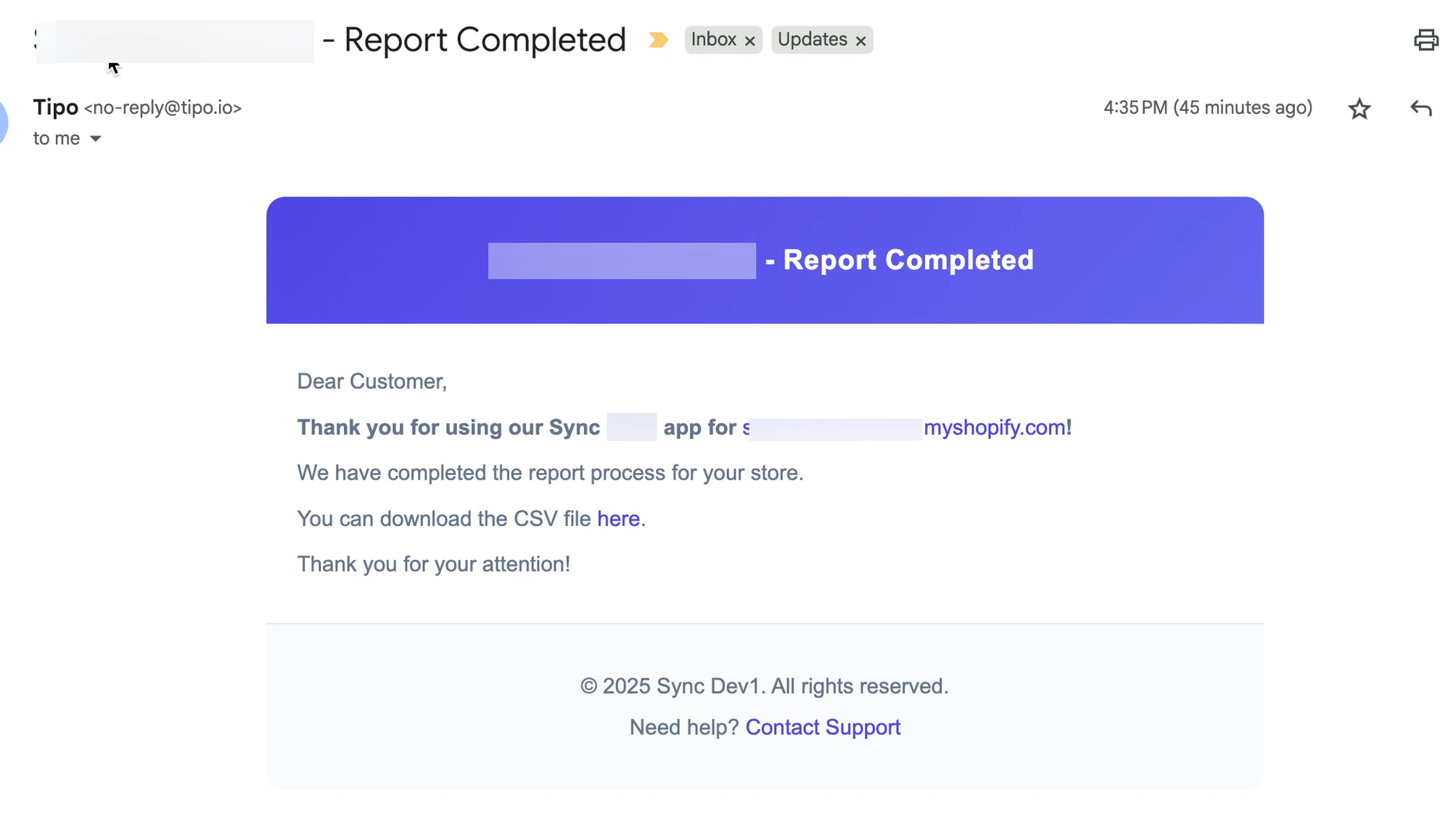
Když v Tipo Sync exportujete data, systém po dokončení exportu automaticky odešle e-mail na váš účet Shopify.
E-mail bude obsahovat odkaz ke stažení exportovaného souboru CSV.
Ukázkový e-mail:
***
### 🧾 Příklad: Sestava produktů
Kroky
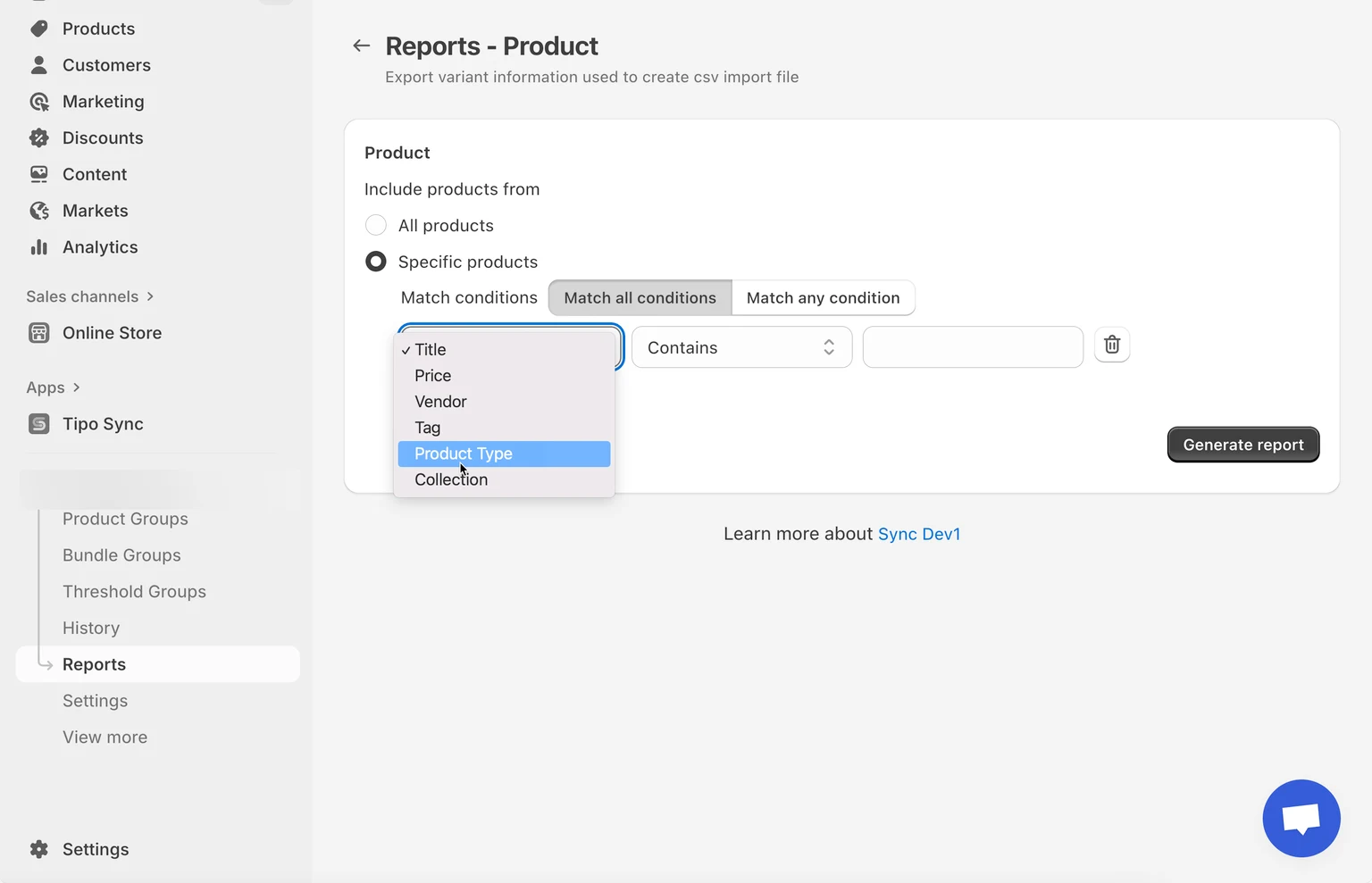
1. V části **Sestavy** klikněte na **Produkt**
2. Vyberte, co zahrnout:
* **Všechny produkty** (nejrychlejší možnost)
* **Konkrétní produkty** (použijte, pokud chcete jen několik položek)
3. Klikněte na **Vygenerovat sestavu**
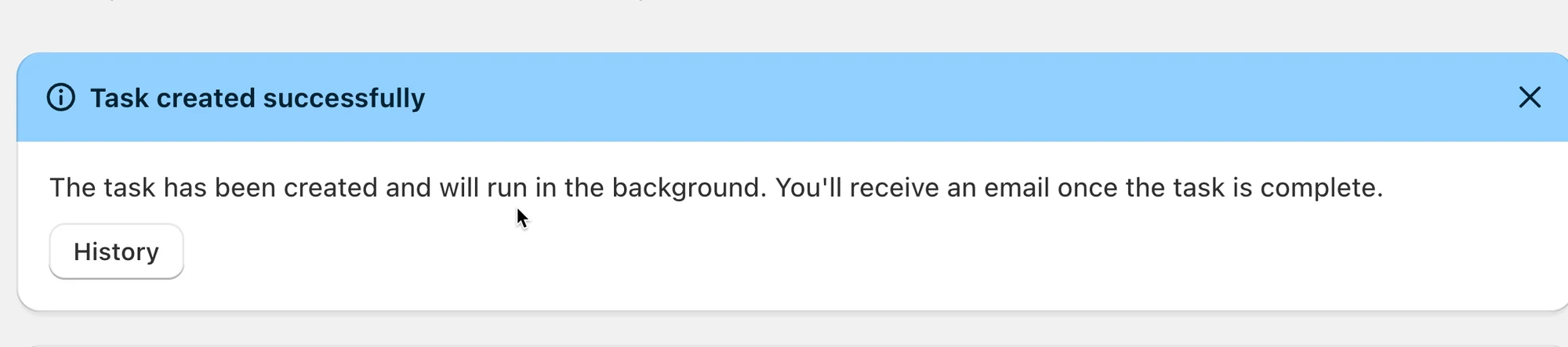
Zobrazí se zpráva jako **„Task created successfully“.**
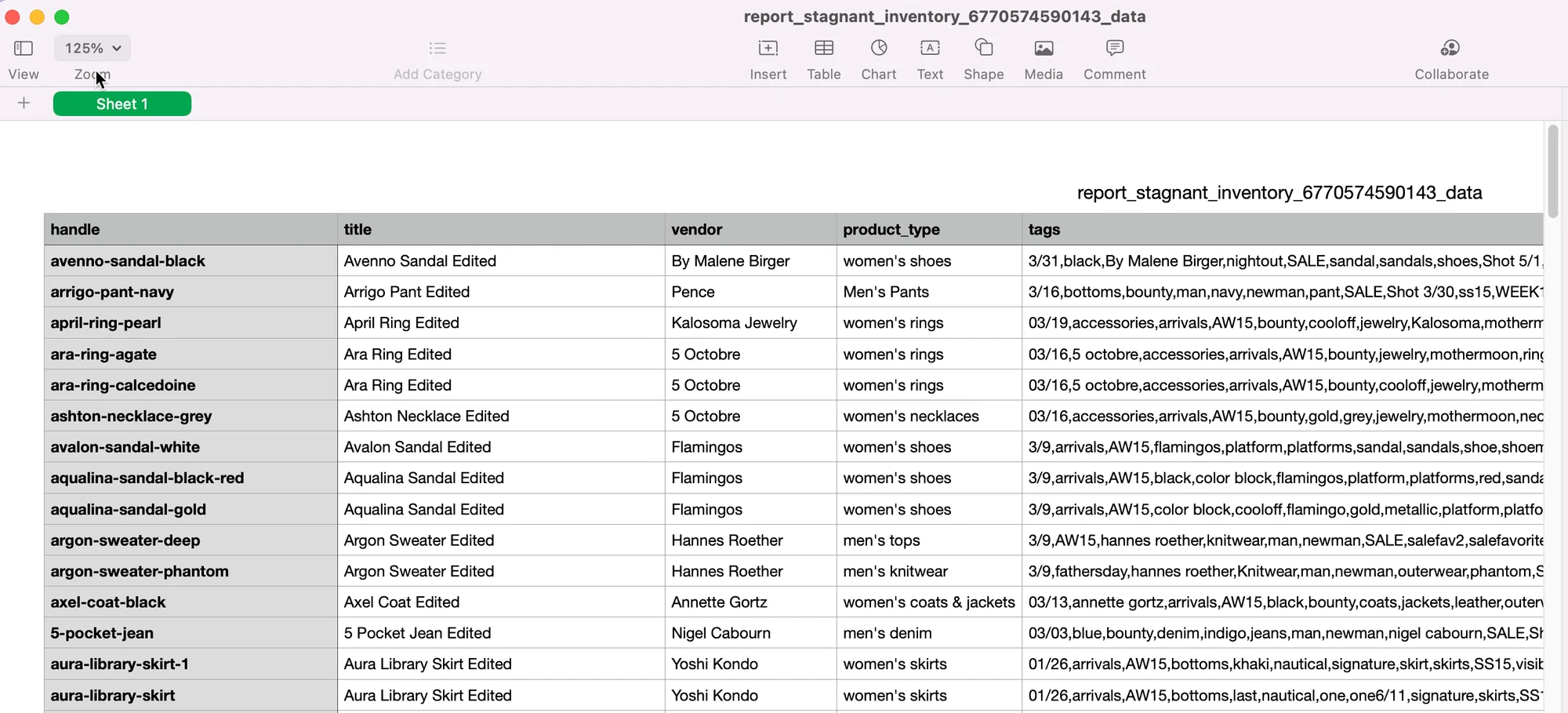
Sestava **Produkt** exportuje tabulku podobnou tabulkové aplikaci, například takto:
Běžné sloupce, které uvidíte:
* **handle** — handle produktu (slouží ke spárování/aktualizaci produktů v Shopify)
* **title** — název produktu
* **vendor** — značka/název dodavatele
* **product\_type** — kategorie/typ produktu
* **tags** — štítky přiřazené produktu
**🙋 Potřebujete další pomoc?**
Pokud stále potřebujete pomoc, napište nám na . Rádi vám dále pomůžeme.