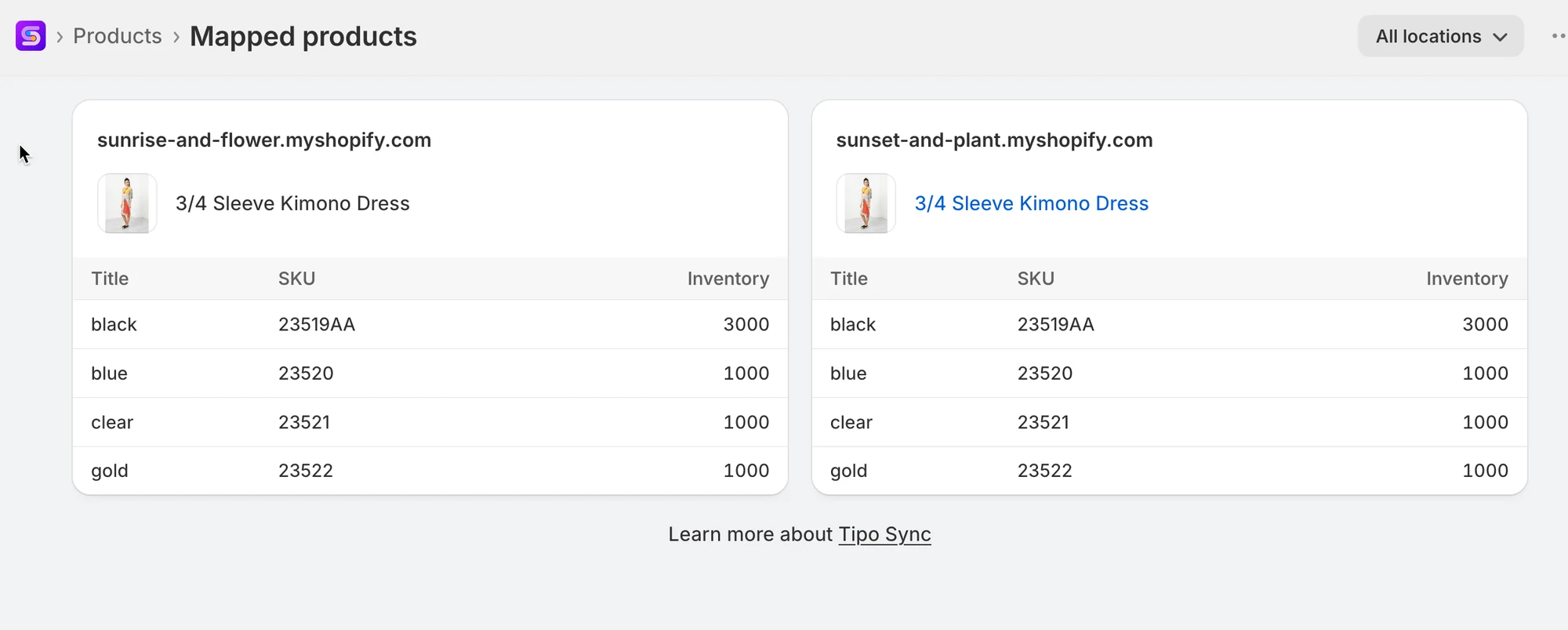
# Zobrazení detailu namapovaných produktů
Tento návod vysvětluje, jak v aplikaci Tipo zobrazit **namapované produkty**, abyste mohli ověřit, který produkt ze zdrojového obchodu je propojen s kterým produktem v cílovém obchodě, a rychle řešit potíže se synchronizací (chybná shoda, duplicity, chybějící aktualizace).
### 📍 Kde najdete „Namapované produkty (Mapped products)“
Přejděte do **cílového** obchodu, otevřete aplikaci > klikněte na **Obchody (Stores)** > klikněte na **Produkty (Products)**, zobrazí se seznam synchronizovaných produktů daného připojení
Kliknutím na ikonu oka zobrazíte detail synchronizace produktu
Tento snímek obrazovky není v původní dokumentaci k dispozici.
V seznamu namapovaných produktů můžete ověřit:
* Který produkt ze zdrojového obchodu je propojen s kterým produktem v cílovém obchodě
* Stav mapování (namapováno / nenamapováno / chyba)
* 🔎 Vyhledat konkrétní produkty a ověřit, že jsou správně propojeny
***
**🙋 Potřebujete další pomoc?**
Pokud stále potřebujete pomoc, napište nám na . Rádi vám dále pomůžeme.