# Mapování lokalit pro synchronizaci zásob
Tento návod vám ukáže, jak namapovat lokality Shopify mezi zdrojovým a cílovým obchodem, aby synchronizace zásob fungovala správně.
Aby byla množství vašich zásob vždy přesná, jsou online objednávky i prodeje na místě přiřazeny k [lokalitám](https://help.shopify.com/en/manual/locations).
### ✅ Proč je mapování lokalit nutné
Shopify sleduje zásoby podle **lokality** (sklad, kamenná prodejna, centrum vyřizování objednávek).\
Aby Tipo Sync mohl zásoby synchronizovat přesně, musí vědět:
Která **zdrojová lokalita** se má synchronizovat s kterou **cílovou lokalitou**.
Bez mapování:
* se zásoby nemusí synchronizovat
* se zásoby mohou synchronizovat do špatné lokality
* mohou zásoby v cílovém obchodě vypadat nesprávně
### 🛠️ **Krok 1: Rozhodněte, které lokality se mají synchronizovat ze zdrojového obchodu**
1\. Otevřete aplikaci ve **zdrojovém** obchodě > klikněte na **Nastavení (Settings)**
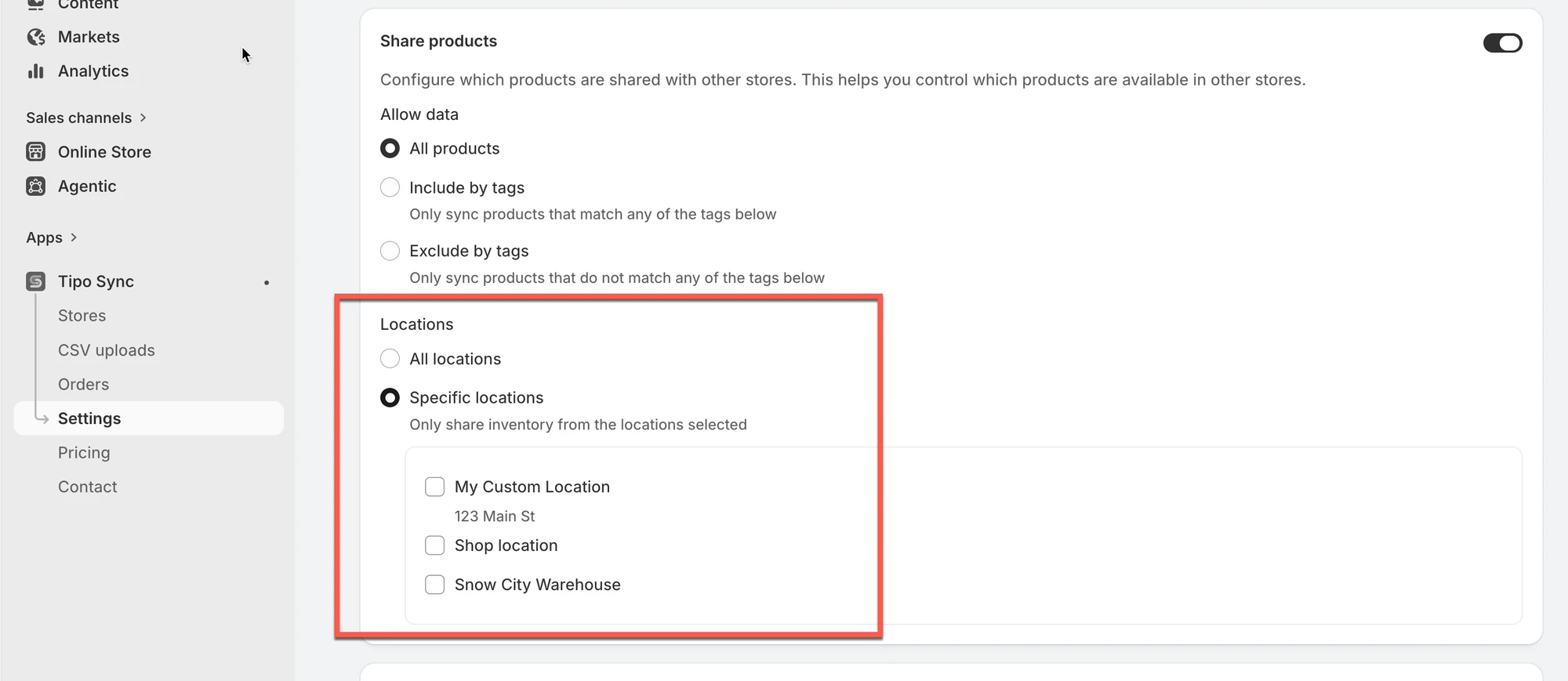
2\. Sjeďte dolů do části **Lokality (Locations)** a vyberte jednu ze dvou níže uvedených možností:
* **Všechny lokality (All locations)**: produkty dostupné ve všech lokalitách vašeho obchodu se synchronizují s cílovým obchodem
* **Konkrétní lokality (Specific locations)**: při změnách v cílovém obchodě se aktualizují pouze produkty ve vybraných lokalitách
3\. Klikněte na **Uložit (Save)**
***
### 🛠️ Krok 2: Namapujte lokality při propojení dvou obchodů
1\. Otevřete aplikaci ve zdrojovém obchodě > klikněte na **Obchody (Stores)** > klikněte na tlačítko **Získat připojovací kód (Get connect code)** > zkopírujte připojovací kód z vyskakovacího okna
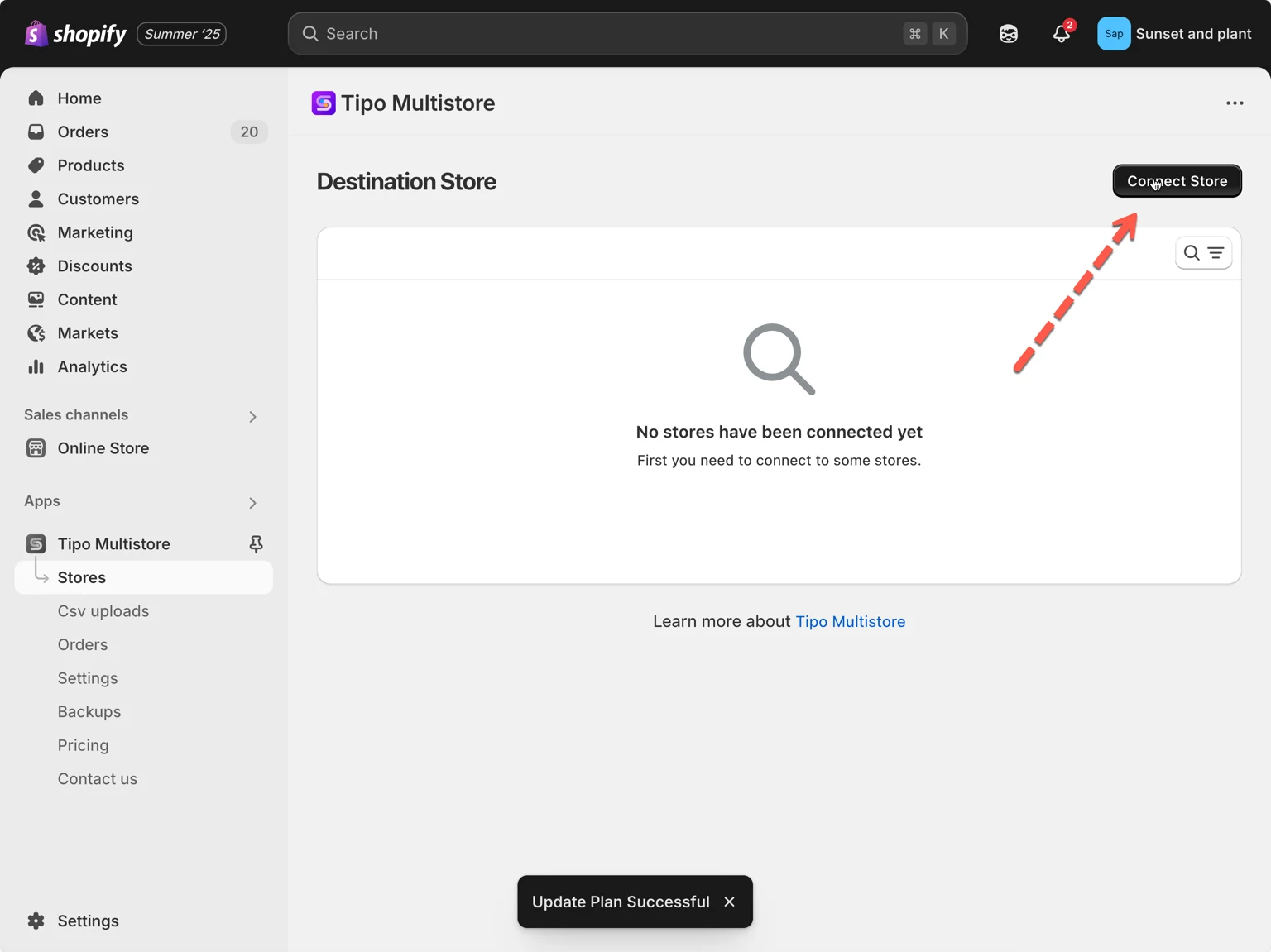
2\. Přejděte do **cílového** obchodu, otevřete aplikaci Tipo Multi-store > klikněte na **Obchody** > klikněte na tlačítko **Připojit obchod (Connect Store)**
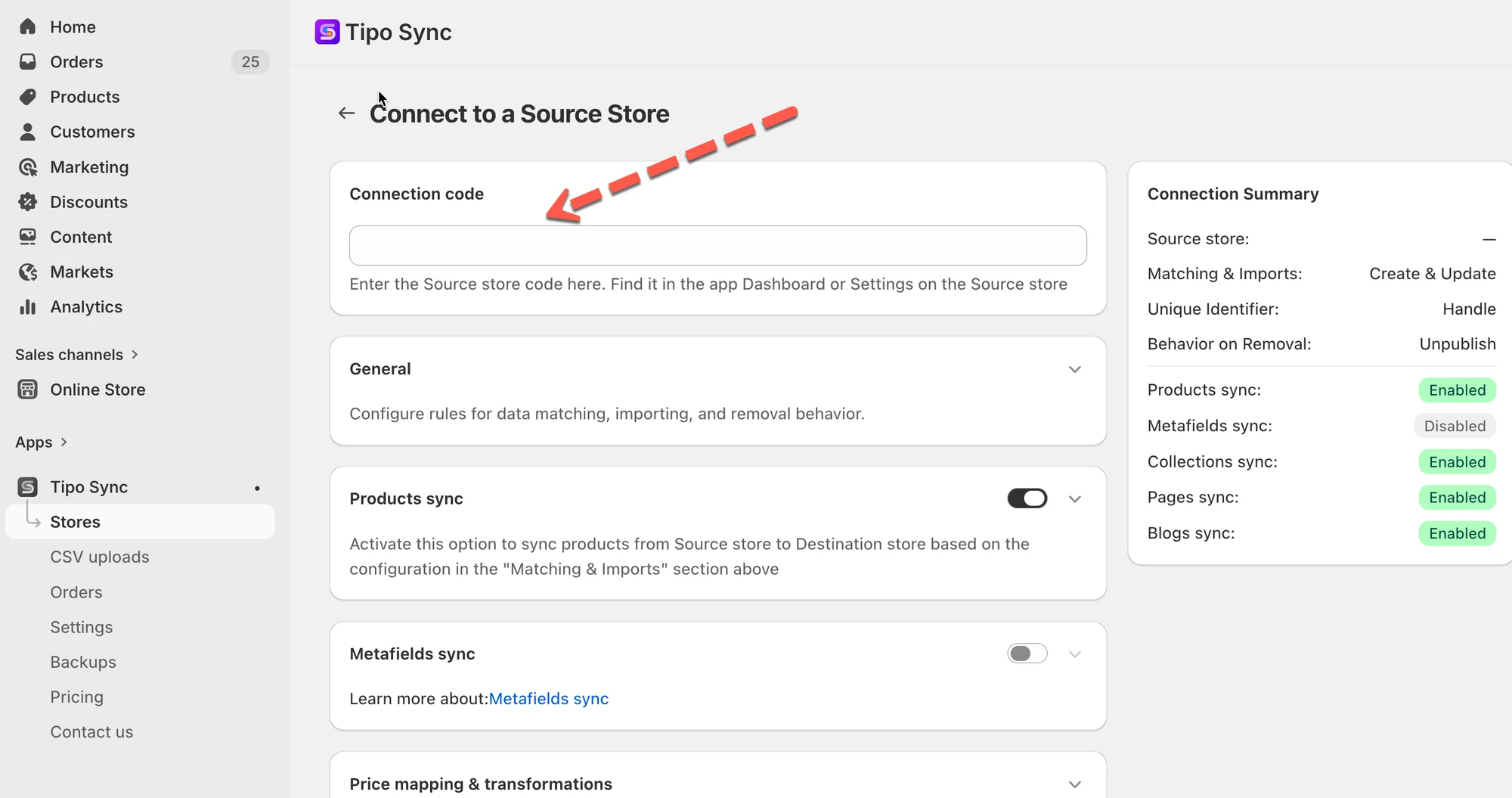
3\. Zadejte připojovací klíč (klíč získáte na řídicím panelu aplikace ve zdrojovém obchodě)
4. Vyberte produkty, které chcete synchronizovat, a dokončete nastavení v detailu připojení
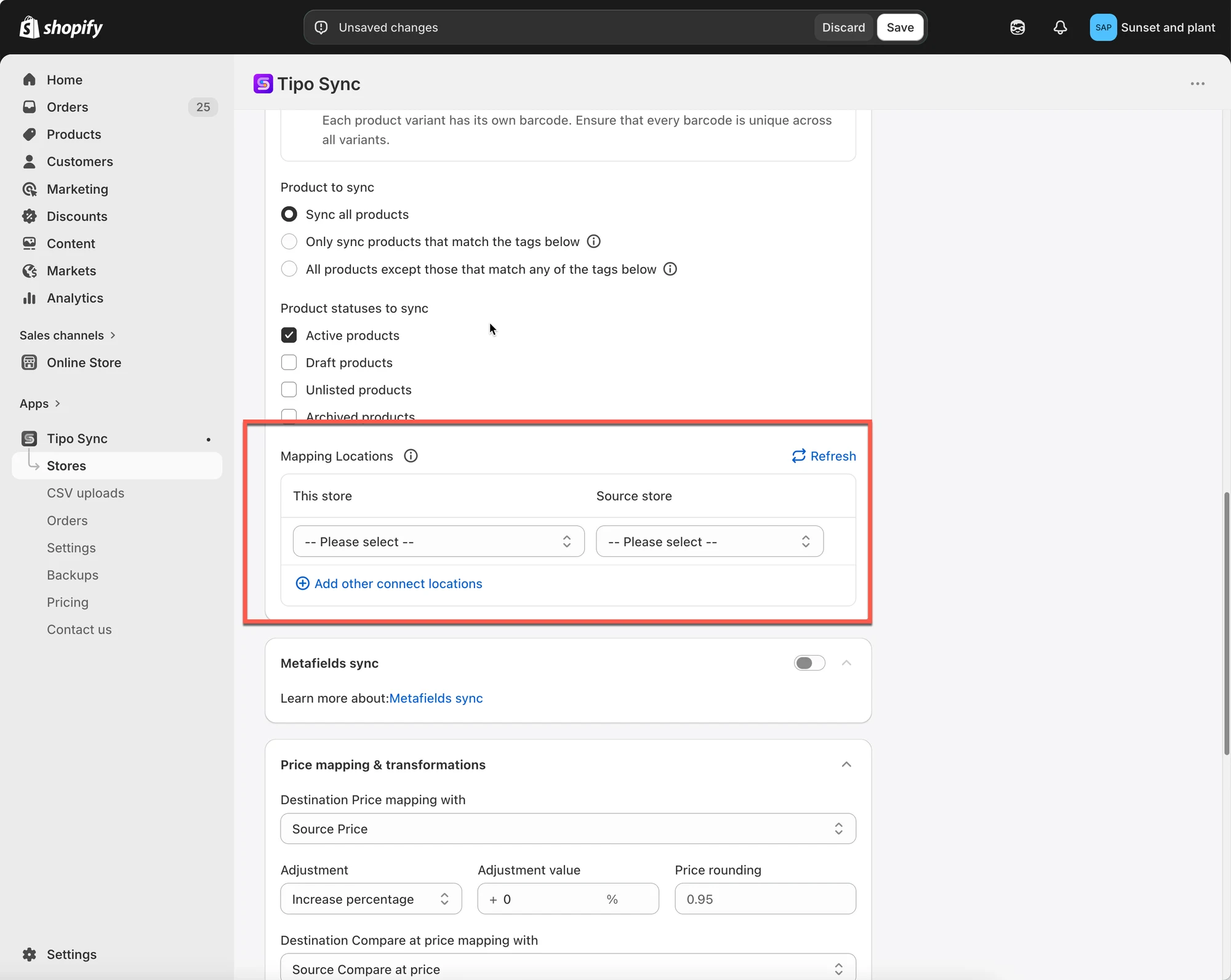
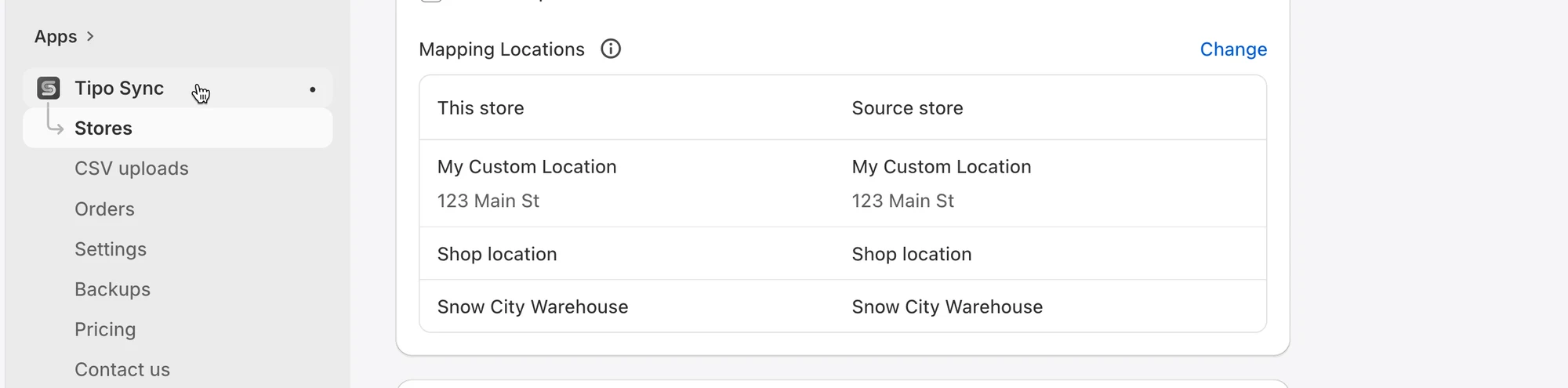
5. Sjeďte dolů do sekce **Mapování lokalit (Mapping locations)** a vyberte lokality, které se mají mezi obchody namapovat
Na obrazovce mapování uvidíte:
* lokality zdrojového obchodu (vlevo)
* lokality cílového obchodu (vpravo)
**Poznámka**: Naše aplikace aktuálně synchronizuje pouze jednu lokalitu zdrojového obchodu s jednou lokalitou cílového obchodu. Nelze namapovat jednu lokalitu zdrojového obchodu na dvě lokality v cílovém obchodě.
5. Klikněte na **Uložit**
Synchronizace se spustí okamžitě. Dokončení může chvíli trvat.
***
### ✅ Co se stane po namapování
Po uložení mapování aplikace:
* aktualizuje zásoby pouze v lokalitách, které jste v připojení namapovali
* ignoruje lokality, které namapované nejsou
> **Důležité: mapování 1:1**
>
> Každou lokalitu lze namapovat pouze na jednu odpovídající lokalitu.
✅ Podporováno:
| Zdrojový obchod | Cílový obchod |
| ------------ | ----------------- |
| Warehouse A | Warehouse A |
❌ Nepodporováno:
| Zdrojový obchod | Cílový obchod |
| ------------ | ----------------- |
| Warehouse A | Warehouse A |
| Warehouse A | Warehouse B |
Jedna zdrojová lokalita nemůže synchronizovat zásoby do více cílových lokalit.
### **🧪** Příklad
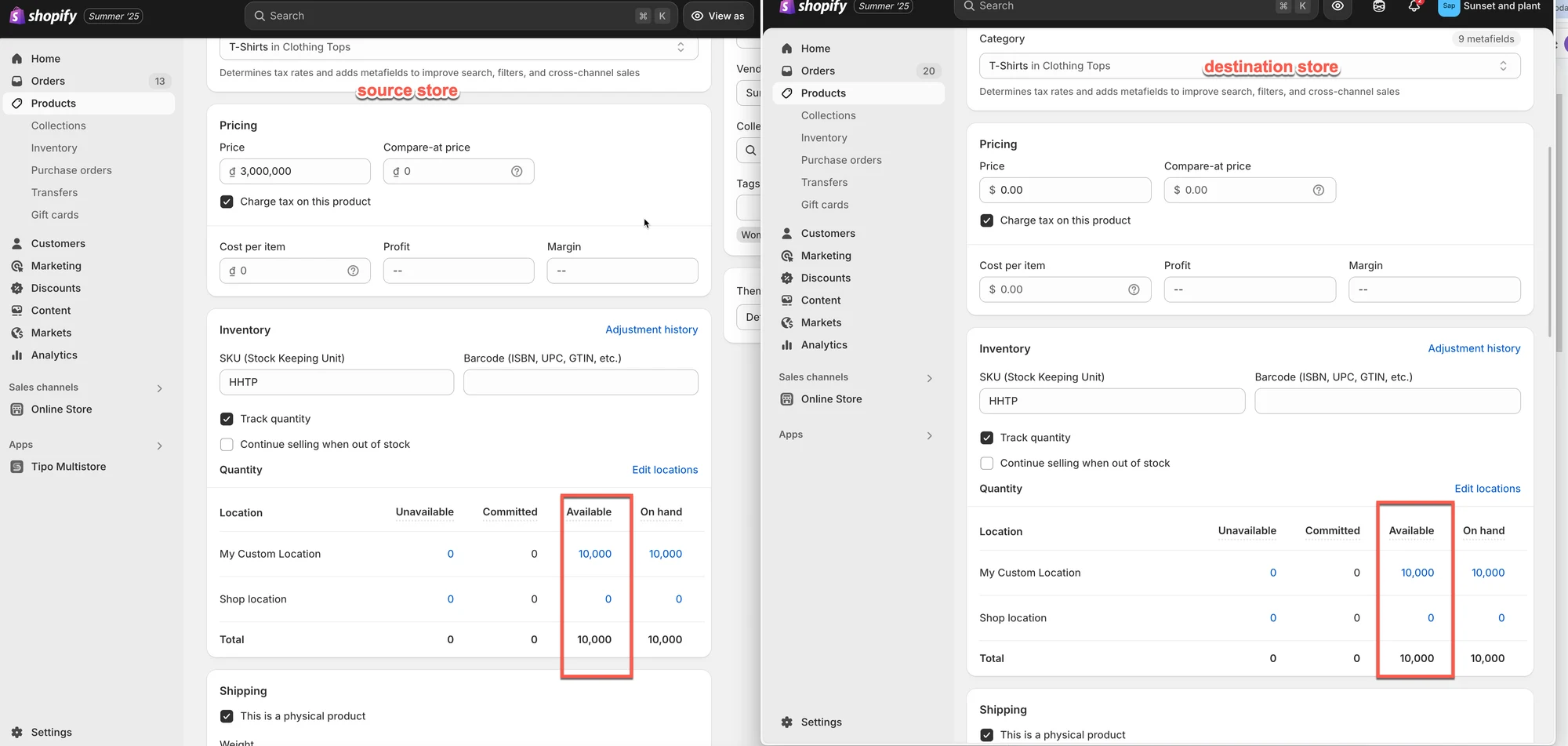
Předpokládejme, že oba obchody mají následující lokality:
| Zdrojový obchod | Cílový obchod |
| ------------------ | ------------------ |
| My Custom Location | My Custom Location |
| Shop location | Shop location |
A mapování je nastaveno takto:
| Cílový obchod | Zdrojový obchod |
| ------------------ | ------------------ |
| My Custom Location | My Custom Location |
| Shop location | Shop location |
#### Příklad 1: Jednosměrná synchronizace zásob
Směr synchronizace: zdrojový obchod → cílový obchod
Před synchronizací
**Zdrojový obchod**
| Lokalita | Dostupné |
| ------------------ | --------- |
| My Custom Location | 10,000 |
| Shop location | 0 |
**Cílový obchod**
| Lokalita | Dostupné |
| ------------------ | --------- |
| My Custom Location | 5 |
| Shop location | 100 |
Po synchronizaci
**Cílový obchod**
| Lokalita | Dostupné |
| ------------------ | --------- |
| My Custom Location | 10,000 |
| Shop location | 0 |
Protože se zásoby synchronizují ze zdrojového obchodu do cílového, zásoby v cílovém obchodě se aktualizují tak, aby odpovídaly namapovaným zdrojovým lokalitám.
***
#### Příklad 2: Obousměrná synchronizace zásob
Směr synchronizace: zdrojový obchod ↔ cílový obchod
Předpokládejme, že lokality jsou namapovány takto:
| Cílový obchod | Zdrojový obchod |
| ------------------ | ------------------ |
| My Custom Location | My Custom Location |
| Shop location | Shop location |
**Scénář A: Prodej ve zdrojovém obchodě**
Před prodejem:
| Lokalita | Zdrojový obchod | Cílový obchod |
| ------------------ | ------------ | ----------------- |
| My Custom Location | 10,000 | 10,000 |
Zákazník koupí 1 kus ve zdrojovém obchodě.
Poté, co Shopify aktualizuje zásoby:
| Lokalita | Zdrojový obchod |
| ------------------ | ------------ |
| My Custom Location | 9,999 |
Tipo Sync poté aktualizuje namapovanou lokalitu v cílovém obchodě:
| Lokalita | Cílový obchod |
| ------------------ | ----------------- |
| My Custom Location | 9,999 |
Výsledek: Oba obchody zůstávají synchronizované.
***
**Scénář B: Prodej v cílovém obchodě**
Před prodejem:
| Lokalita | Zdrojový obchod | Cílový obchod |
| ------------------ | ------------ | ----------------- |
| My Custom Location | 10,000 | 10,000 |
Zákazník koupí 1 kus v cílovém obchodě.
Poté, co Shopify aktualizuje zásoby:
| Lokalita | Cílový obchod |
| ------------------ | ----------------- |
| My Custom Location | 9,999 |
Tipo Sync poté aktualizuje namapovanou lokalitu ve zdrojovém obchodě:
| Lokalita | Zdrojový obchod |
| ------------------ | ------------ |
| My Custom Location | 9,999 |
Výsledek: Oba obchody zůstávají synchronizované.
***
#### Příklad 3: Nenamapované lokality se ignorují
Předpokládejme, že je namapována pouze lokalita **My Custom Location**.
| Cílový obchod | Zdrojový obchod |
| ------------------ | ------------------ |
| My Custom Location | My Custom Location |
Lokalita **Shop location** namapována není.
#### Zdrojový obchod
| Lokalita | Dostupné |
| ------------------ | --------- |
| My Custom Location | 10,000 |
| Shop location | 500 |
#### Cílový obchod
| Lokalita | Dostupné |
| ------------------ | --------- |
| My Custom Location | 10,000 |
| Shop location | 100 |
Po synchronizaci zásob:
| Lokalita | Výsledek |
| ------------------ | ---------- |
| My Custom Location | Synchronizováno |
| Shop location | Nesynchronizováno |
Zásoby v lokalitě **Shop location** zůstanou beze změny, protože nejsou součástí mapování lokalit.
***
### ▶️ Video návod
***
**🙋 Potřebujete další pomoc?**
Pokud stále potřebujete pomoc, napište nám na . Rádi vám dále pomůžeme.